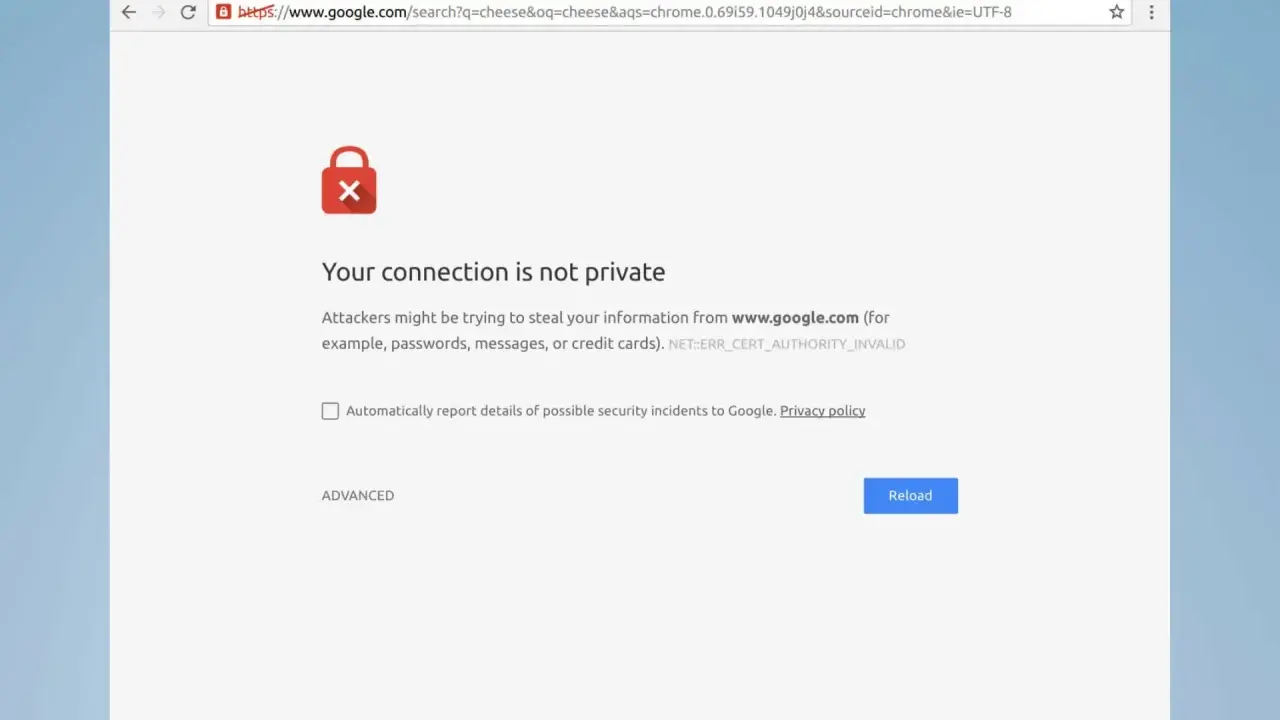
Der Fehler err_ssl_version_or_cipher_mismatch chrome taucht auf, wenn Chrome und der Zielserver keinen gemeinsamen TLS-Handshake aushandeln können. In der Praxis steckt dahinter fast immer eine alte Protokollversion, eine ungeeignete Cipher Suite oder eine Zwischeninstanz wie Proxy, Antivirus oder CDN, die die Verbindung verändert. Ich ordne dir den Fehler technisch ein und zeige dir danach die Schritte, mit denen du ihn als Besucher oder als Betreiber gezielt behebst.
Die Meldung zeigt fast immer ein Problem in TLS, Zertifikaten oder einer Zwischeninstanz
- Chrome akzeptiert nur noch moderne TLS-Verbindungen, typischerweise mindestens TLS 1.2.
- Die Ursache liegt häufig auf der Serverseite, nicht im Browser selbst.
- Als Besucher helfen vor allem Update, Netzwerktest, Uhrzeitprüfung und das Ausschließen von Proxy oder Antivirus.
- Als Betreiber musst du TLS-Versionen, Cipher Suites, Zertifikatskette und SNI sauber konfigurieren.
- In Unternehmensnetzen ist HTTPS-Inspection oft der eigentliche Auslöser.
Warum Chrome die Verbindung blockiert
Ein TLS-Handshake ist der Aushandlungsprozess, bei dem Browser und Server festlegen, welche Protokollversion, welche Verschlüsselung und welches Zertifikat verwendet werden. Eine Cipher Suite ist dabei die konkrete Kombination aus Schlüsselaustausch, Verschlüsselung und Prüfverfahren. Wenn beide Seiten keine gemeinsame Kombination finden, bricht Chrome die Verbindung ab, bevor überhaupt Inhalte geladen werden.
Der Name der Fehlermeldung klingt nach einem einzelnen SSL-Problem, technisch geht es aber meist um TLS. Chrome unterstützt seit Jahren keine alten Standards wie TLS 1.0 und 1.1 mehr als sinnvolle Zielumgebung. Wenn ein Server nur solche alten Varianten anbietet oder zusätzlich auf schwache Algorithmen setzt, endet die Aushandlung mit genau dieser Meldung. Auch alte Appliances, Router-Weboberflächen oder selbstgebaute interne Systeme fallen hier regelmäßig auf.
Genau daraus ergeben sich die typischen Ursachen, und die lassen sich sauber trennen, wenn man nicht nur auf den Browser starrt.
Welche Ursachen in der Praxis am häufigsten sind
Google Help beschreibt ähnliche Chrome-Fehler meist als fehlende gemeinsame SSL-Protokollversion oder Cipher Suite. Cloudflare nennt bei diesem Fehlerbild zusätzlich fehlende oder noch nicht aktivierte Zertifikatsabdeckung, falsch zugeordnete DNS-Einträge, abgelaufene Custom-Zertifikate und mehrstufige Subdomains als typische Auslöser. Das ist wichtig, weil die Ursache je nach Setup an einer ganz anderen Stelle sitzt.
| Ursache | Typisches Bild | Wer handeln muss | Was meistens hilft |
|---|---|---|---|
| Alter Webserver oder Appliance | Nur bestimmte Seiten oder interne Oberflächen brechen in Chrome ab | Server- oder Infrastrukturteam | TLS 1.2/1.3 aktivieren, alte Cipher abschalten |
| Unvollständige Zertifikatskette | Das Zertifikat ist vorhanden, aber der Browser vertraut der Kette nicht sauber | Server- oder CDN-Betreiber | Intermediate-Zertifikate korrekt ausliefern |
| CDN, Reverse Proxy oder Cloudflare | Die Seite ist neu angelegt oder gerade umgestellt worden | Webteam oder DNS-Team | Proxy-Zuordnung, Zertifikatsabdeckung und Aktivierung prüfen |
| Antivirus oder Unternehmensproxy | Nur im Firmennetz oder nur auf einem verwalteten Gerät | IT-Administration | HTTPS-Inspection und Root-CA-Verteilung prüfen |
| Falsches SNI oder Hostname-Mismatch | Mehrere Domains liegen auf einer IP, aber Chrome bekommt das falsche Zertifikat | Server- oder Load-Balancer-Team | Virtual Host und SNI sauber zuordnen |
Wenn du diese Ursachen nebeneinander legst, wird schnell klar, ob du auf den Client, das Netzwerk oder den Server schauen musst. Genau dort setze ich als Nächstes an.

Was du als Besucher sofort prüfen kannst
Ich beginne als Nutzer immer mit den Tests, die das Problem sauber eingrenzen. Der Fehler ist oft reproduzierbar, aber nicht auf jedem Gerät oder in jedem Netz gleich, und genau das ist der nützlichste Hinweis.
- Öffne die Seite in einem anderen Netz, zum Beispiel über den Mobilfunk-Hotspot. Wenn sie dort funktioniert, liegt die Ursache sehr wahrscheinlich nicht an Chrome selbst.
- Aktualisiere Chrome und starte den Browser neu. Ein veralteter Browser ist hier selten die einzige Ursache, aber ein Update schließt unnötige Altlasten aus.
- Prüfe Datum, Uhrzeit und Zeitzone des Geräts. Eine falsche Systemzeit erzeugt zwar häufiger andere Zertifikatsfehler, kann aber den TLS-Aufbau zusätzlich stören.
- Teste im Inkognito-Modus oder deaktiviere Erweiterungen. So erkennst du, ob ein Add-on in die Verbindung eingreift.
- Schalte testweise HTTPS-Scanning in Antivirus-Software oder Sicherheits-Suites aus, sofern du das gefahrlos darfst. Manche Produkte greifen aktiv in die verschlüsselte Verbindung ein.
Wenn der Fehler nur auf einem Desktop auftritt, auf dem Handy im selben Netz aber nicht, suche ich nicht mehr im Browser, sondern in der lokalen Sicherheitssoftware oder in der Proxy-Kette. Bleibt das Problem trotzdem bestehen, ist die Serverseite dran.
Wie du den Server oder die Zertifikatskette kontrollierst
Auf Betreiberseite prüfe ich zuerst, ob der Server auf Port 443 überhaupt TLS 1.2 oder TLS 1.3 anbietet und ob das Zertifikat zum Hostnamen passt. Besonders wichtig ist die Zertifikatskette, also das Zusammenspiel aus Serverzertifikat, Zwischenzertifikaten und vertrauender Stammstelle. Fehlt ein Teil davon, wirkt die Konfiguration auf den ersten Blick oft korrekt, ist aber für den Browser unvollständig.
Der schnelle Handshake-Test
openssl s_client -connect example.de:443 -servername example.de -tls1_2Lesen Sie auch: Nonce erklärt - Warum der Einmalwert in TLS & ACME so wichtig ist
Worauf ich in der Ausgabe achte
- Die Verbindung sollte mindestens mit TLS 1.2 oder TLS 1.3 ausgehandelt werden.
- Es dürfen keine Fehlermeldungen zur Zertifikatsprüfung oder zum Handshake auftauchen.
- Der Hostname muss zum Zertifikat passen, inklusive SAN-Einträgen.
- Die Chain muss vollständig sein, also mit den nötigen Zwischenzertifikaten ausgeliefert werden.
- Der Server sollte moderne Cipher Suites anbieten, nicht nur alte oder stark eingeschränkte Varianten.
Wenn schon dieser Test scheitert, liegt das Problem nicht an Chrome, sondern an der Gegenstelle. In Reverse-Proxy- oder CDN-Setups prüfe ich zusätzlich, ob die TLS-Terminierung wirklich dort stattfindet, wo sie stattfinden soll, und nicht versehentlich auf einem alten Origin-Server hängen bleibt.
Wann Proxy, Antivirus oder ein Firmennetzwerk dazwischenfunken
Google Help weist darauf hin, dass HTTPS-Scanning durch Sicherheitssoftware oder Proxys Verbindungen stören kann. Genau das sehe ich in Unternehmensnetzen besonders oft: Ein Gerät sitzt hinter einer TLS-Inspection, der Proxy ersetzt das Zertifikat, und Chrome weigert sich, weil die Kette oder die Aushandlung nicht sauber ist. Für den Nutzer wirkt das wie ein Chrome-Problem, technisch ist es aber eine gewollte Zwischenstation.
Typische Hinweise dafür sind ziemlich eindeutig:
- Die Seite funktioniert im Mobilfunknetz, aber nicht im Firmennetz.
- Andere Kollegen sehen denselben Fehler auf demselben Portal.
- Im Zertifikat taucht ein Unternehmens- oder Sicherheitsanbieter als Aussteller auf.
- Nur bestimmte interne oder stark überwachte Seiten sind betroffen.
In solchen Fällen hilft meist keine Browser-Neuinstallation. Sauberer ist es, die Unternehmens-Root-CA korrekt zu verteilen, die Inspection-Regeln anzupassen oder die betroffene Domäne gezielt aus der TLS-Inspection auszunehmen. Genau dieser Punkt wird in der Praxis oft unterschätzt, weil der Fehler optisch wie ein normales SSL-Problem aussieht.
Wie du TLS und Zertifikate nachhaltig modernisierst
Wenn du die Ursache einmal gefunden hast, lohnt sich die Bereinigung konsequent. Ich würde keine Übergangslösung mit älteren Protokollen bauen, nur damit Chrome kurzfristig wieder still ist. Das Problem kommt sonst beim nächsten Browser-Update oder bei der nächsten Umstellung erneut zurück.
- Aktiviere TLS 1.2 und TLS 1.3 und deaktiviere alte Protokolle wie TLS 1.0 und 1.1.
- Vermeide schwache oder historische Handshake-Algorithmen wie SHA-1-basierte Server-Signaturen oder alte CBC-only-Konfigurationen.
- Automatisiere die Zertifikatserneuerung, damit Abläufe nicht von Hand vergessen werden.
- Überwache Ablaufdaten und die komplette Zertifikatskette, nicht nur das Endzertifikat.
- Prüfe bei CDN- oder Proxy-Setups, ob die öffentliche Zertifikatsabdeckung wirklich zur Domainstruktur passt.
- Teste Änderungen nicht nur in einem Browser, sondern auch mit einem zweiten Client und einem anderen Netz.
Bei Cloudflare und ähnlichen Diensten kann es außerdem vorkommen, dass ein neu angelegtes Zertifikat erst nach einer gewissen Zeit aktiv wird. Für solche Fälle ist eine Aktivierungszeit von etwa 15 Minuten bis zu 24 Stunden realistisch, je nach Setup und Validierung. Das ist kein Fehler im eigentlichen Sinn, aber für den Nutzer sieht es zunächst genauso aus.
Die drei Prüfungen, die ich bei diesem Fehler zuletzt noch einmal gegenprüfe
Wenn ich einen hartnäckigen Fall bis zum Ende absichere, gehe ich noch einmal nur diese drei Fragen durch. Sie klingen simpel, sparen aber im Alltag sehr viel Zeit:
- Tritt der Fehler nur auf einem Gerät, nur in einem Netz oder nur bei einer bestimmten Sicherheitssoftware auf?
- Kann der Server oder die Gegenstelle mindestens TLS 1.2 mit einer modernen Cipher Suite aushandeln?
- Gibt es irgendwo eine Zwischeninstanz, die das Zertifikat ersetzt, umleitet oder zu früh terminiert?
Wenn diese drei Punkte sauber beantwortet sind, ist die Ursache fast immer lokalisiert. In den meisten realen Fällen ist der Fehler kein Chrome-Defekt, sondern ein Hinweis auf eine alte Gegenstelle, eine unsaubere TLS-Terminierung oder eine Zertifikatskette, die technisch noch nicht modern genug aufgebaut ist.
