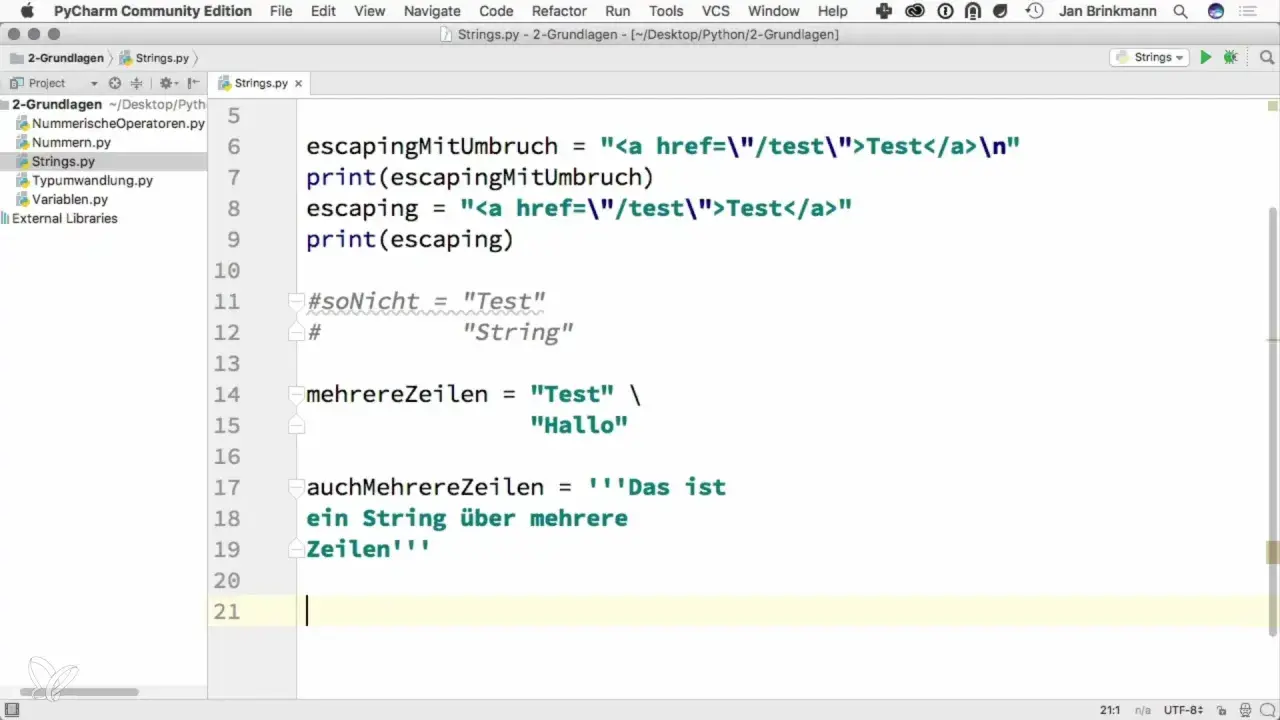
Eine Ausgabe ohne Zeilenumbruch ist in Python kein Trick, sondern eine kleine, aber wichtige Steuerung der Konsolenausgabe. Ich zeige hier, wie `print()` mit `end` arbeitet, wann `sep` zusätzlich wichtig wird und in welchen Fällen `sys.stdout.write()` die robustere Wahl ist. Dazu kommen konkrete Beispiele für Statuszeilen, Fortschrittsanzeigen und Ausgaben in Dateien oder Pipes.
Die wichtigsten Stellschrauben für Ausgaben ohne Zeilenumbruch
- `print()` hängt standardmäßig ein Zeilenende an, das sich über `end` steuern lässt.
- Für die einfachste Lösung reicht meist `print(..., end="")`.
- Bei mehreren Werten kann zusätzlich `sep=""` nötig sein, damit keine Leerzeichen eingefügt werden.
- Für Live-Statuszeilen sind `\r` und `flush=True` oft wichtiger als nur das Weglassen des Zeilenumbruchs.
- Wenn maximale Kontrolle zählt, ist `sys.stdout.write()` direkter, aber auch etwas weniger komfortabel.
Was `print()` standardmäßig mit einer neuen Zeile macht
Die offizielle Python-Dokumentation behandelt `print()` als Funktion mit den Keyword-Parametern `sep`, `end`, `file` und `flush`. Standardmäßig endet jeder Aufruf mit einem Zeilenumbruch, also mit `end="\n"`. Genau deshalb landet jeder separate `print()`-Aufruf normalerweise in einer neuen Zeile.
print("Erste Zeile")
print("Zweite Zeile")
Für einfache Ausgaben ist das ideal, weil der Code lesbar bleibt und sich gut in Logs oder Terminalfenster einfügt. Sobald ich aber einen Wert Schritt für Schritt auf derselben Zeile ergänzen will, ist dieses Standardverhalten im Weg. Dann lohnt sich der Blick auf den `end`-Parameter, der die Ausgabe gezielt umbiegt.
Der wichtige Punkt ist: `print()` formatiert nicht nur, es entscheidet auch über die Trennung der Ausgabe. Genau deshalb reicht die reine Funktionssignatur oft schon aus, um das Verhalten präzise zu steuern.
Die schnellste Lösung mit `end=""`
Wenn ich in Python ohne neuen Zeilenumbruch ausgeben will, ist `end=""` in den meisten Fällen die erste und beste Lösung. Damit entferne ich den automatischen Abschluss der Ausgabe und kann im selben Terminalbereich weiterschreiben.
print("Ladevorgang", end="")
print(" läuft weiter", end="")
print()
Der letzte `print()` ohne Argumente setzt dann wieder sauber einen Zeilenumbruch. Das ist in Skripten praktisch, weil ich den Status inline aufbaue, aber den Prompt oder die nächste Ausgabe nicht an derselben Stelle kleben lasse.
Wenn ich statt eines harten Anschlusses lieber eine kleine Lücke möchte, nehme ich einfach ein anderes `end`:
print("Status:", end=" ")
print("OK")
Das wirkt unspektakulär, spart aber viel Frickelei. Für kurze Kommandozeilen-Skripte ist diese Variante meist genau richtig, weil sie ohne Zusatzimport auskommt und sofort verständlich bleibt. Sobald mehrere Werte beteiligt sind, wird die Sache etwas subtiler.
Wenn mehrere Werte zusammengehören
Viele Stolperstellen entstehen nicht durch den Zeilenumbruch selbst, sondern durch den Standardwert von `sep`. `print()` setzt zwischen mehreren Argumenten nämlich standardmäßig ein Leerzeichen. Wenn ich also kompakte Ausgabe will, muss ich oft gleich zwei Parameter steuern: `end` und `sep`.
print("Port", 443, end="")
print(" ist offen")
Hier ist das Ergebnis lesbar, aber zwischen den beiden Argumenten steht ein Leerzeichen. Wenn ich die Werte enger zusammenziehen möchte, setze ich `sep=""`:
print("Port", 443, sep="", end="")
print(" ist offen")
Dann wird aus den beiden Argumenten direkt eine zusammenhängende Ausgabe. In vielen Fällen ist das allerdings nur eine Zwischenlösung. Wenn die Ausgabe ohnehin als ein fertiger Text vorliegt, ist ein f-String oft sauberer:
print(f"Port {443}", end="")Meine Faustregel: Mehrere Bausteine über `sep` und `end` zu verbiegen lohnt sich nur, wenn ich die Ausgabe wirklich in kleinen Teilen aufbaue. Wenn der Satz schon klar ist, ist ein zusammengesetzter String meist die ruhigere Wahl. Genau da setzt die nächste Option an: direkte Ausgabe auf den Stream.
Wann `sys.stdout.write()` mehr Kontrolle gibt
Für die meisten Skripte ist `print(..., end="")` völlig ausreichend. Wenn ich aber sehr genau steuern will, was im Ausgabestrom passiert, greife ich zu `sys.stdout.write()`. Diese Funktion schreibt genau den String, den ich ihr gebe, ohne automatisch einen Zeilenumbruch anzuhängen.
| Methode | Wann ich sie nutze | Grenzen |
|---|---|---|
print(..., end="") |
Wenn ich lesbaren Python-Code will und nur den Zeilenumbruch unterdrücken muss. | Bei mehreren Argumenten muss ich eventuell zusätzlich sep="" setzen. |
sys.stdout.write(...) |
Wenn ich exakte Stream-Kontrolle brauche oder bereits mit fertigen Strings arbeite. | Es gibt keine automatische Typumwandlung und keinen Komfort wie bei print(). |
print(..., end="\r", flush=True) |
Wenn ich eine Zeile live aktualisieren will, etwa bei Fortschritt oder Status. | Funktioniert im Terminal besser als in Logs oder vielen IDE-Konfigurationen. |
import sys

sys.stdout.write("Verbindung aufgebaut")
sys.stdout.flush()
Ich nutze diese Variante dann, wenn die Ausgabe Teil eines kleinen Streaming-Prozesses ist oder wenn ich kein zusätzliches Verhalten von `print()` haben möchte. Die `flush()`-Zeile ist dabei wichtig, wenn die Ausgabe sofort sichtbar sein soll. Ohne Flush kann der Text gepuffert werden und später erscheinen, was bei Statusmeldungen irritiert.
Leistung ist übrigens selten der Hauptgrund für den Wechsel. Der eigentliche Vorteil ist Kontrolle. Und genau diese Kontrolle wird bei Fortschrittsanzeigen und Live-Status noch deutlich relevanter.
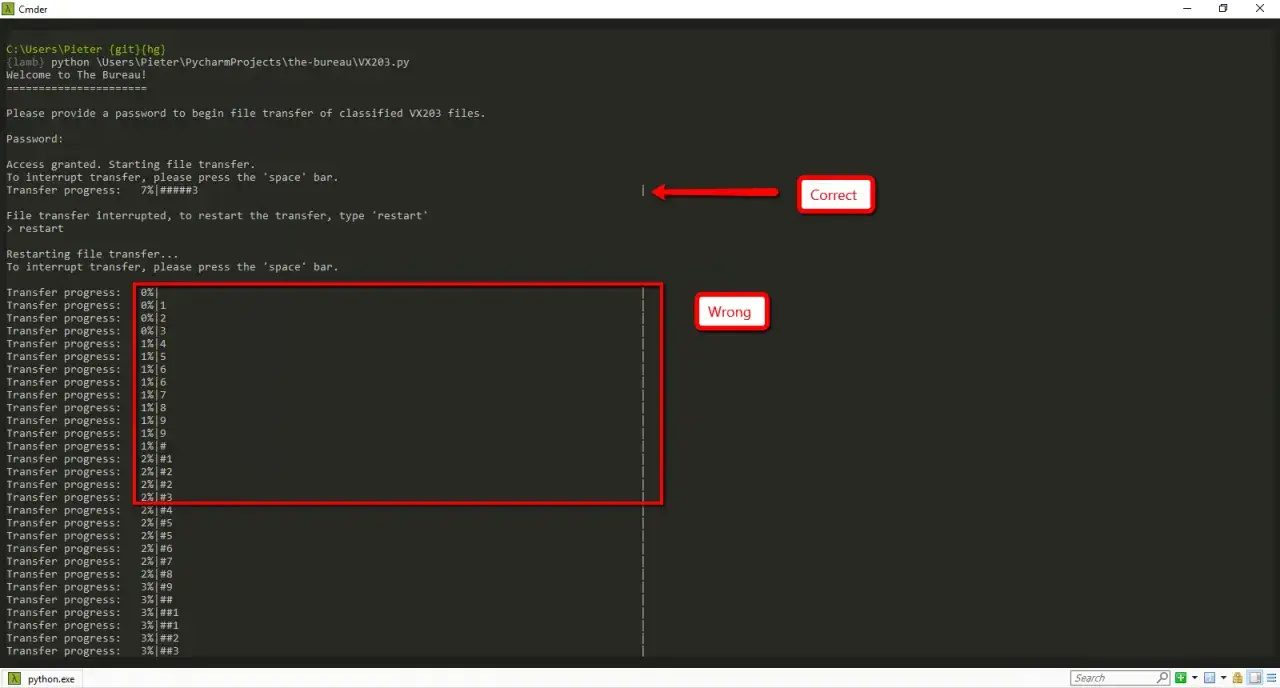
Statusanzeigen und Fortschrittsbalken sauber in einer Zeile halten
Bei Fortschrittsanzeigen geht es oft nicht nur darum, keinen Zeilenumbruch zu erzeugen. Ich will meistens eine bestehende Zeile aktualisieren. Dafür ist der Wagenheber unter den Steuerzeichen `\r` zuständig: Er springt an den Anfang der aktuellen Zeile zurück. Zusammen mit `end=""` und `flush=True` lässt sich damit ein Status live überschreiben.
import time

for i in range(101):
    print(f"\rLadezustand: {i:3d}%", end="", flush=True)
    time.sleep(0.03)

print()
Das kleine Detail mit der festen Breite (`{i:3d}`) ist wichtiger, als es aussieht. Wenn der Wert von `100` auf `9` springt, bleiben sonst alte Zeichen auf dem Bildschirm stehen. Mit einer festen Spaltenbreite bleibt die Zeile sauber.
Diese Technik funktioniert im Terminal sehr gut, aber nicht überall gleich zuverlässig. In manchen IDEs, in Jupyter-Umgebungen oder in umgeleiteten Ausgaben kann das Verhalten anders wirken. Für echte CLI-Tools ist sie trotzdem die richtige Lösung, solange der Zielkanal ein normales Terminal ist. Sobald die Ausgabe in Dateien oder Pipes wandert, gelten andere Regeln.
Wenn die Ausgabe in Datei oder Pipeline landet
Das Unterdrücken des Zeilenumbruchs funktioniert nicht nur auf dem Bildschirm, sondern auch bei Dateiobjekten. Technisch gesehen kann ich `print(..., file=f, end="")` ebenso verwenden. Praktisch ist das aber nur dann sinnvoll, wenn ich bewusst einen eigenen Datenstrom aufbaue.
with open("ausgabe.txt", "w", encoding="utf-8") as f:
    print("Teil 1", end="", file=f)
    print("Teil 2", end="", file=f)
Für Logs, Berichte oder später maschinell ausgewertete Dateien ist das meist keine gute Idee. Dort sind Zeilenumbrüche nicht nur kosmetisch, sondern helfen beim Parsen, beim Diffen und bei der Fehlersuche. Gerade in Infrastruktur- oder Security-Skripten bevorzuge ich lineare, klar getrennte Ausgaben, weil sie sich besser weiterverarbeiten lassen.
In Pipelines gilt dasselbe Prinzip: Wenn ein nachgelagertes Tool Zeile für Zeile arbeitet, kann ein fehlender Umbruch den gesamten Ablauf stören. Die Technik ist also nicht falsch, aber sie passt nur dann, wenn das Ausgabeformat bewusst anders definiert ist. Genau dort entstehen auch die häufigsten Fehler.Typische Fehler, die ich immer wieder sehe
- `print(end="")` ohne Inhalt: Das erzeugt keine sichtbare Ausgabe, weil nur der leere Abschluss geschrieben wird.
- `sep` vergessen: Bei mehreren Argumenten bleiben die Standard-Leerzeichen erhalten, obwohl die Zeile selbst offen bleibt.
- Den Abschluss am Ende vergessen: Wer danach weiter mit der Shell arbeitet, lässt den Prompt schnell an derselben Zeile kleben.
- Flush weggelassen: Statusmeldungen erscheinen dann manchmal erst später, obwohl der Code schon weitergelaufen ist.
- Den Einsatzzweck übersehen: Was im Terminal elegant wirkt, kann in Logs oder Dateien unpraktisch werden.
- Terminal und Notebook gleich behandeln: Ausgabeumgebungen verhalten sich unterschiedlich, deshalb lohnt ein kurzer Test am Zielsystem.
Ich sehe diese Probleme vor allem dann, wenn Ausgaben schnell „nur mal eben“ zusammengebaut werden. Ein kurzer Moment Aufmerksamkeit spart hier später viel Rätselraten, besonders wenn Skripte von anderen Systemen konsumiert werden. Am Ende ist die Wahl der Methode weniger Geschmackssache als eine Frage des Einsatzzwecks.
Welche Lösung ich in der Regel nehme
Wenn ich in einem kleinen Skript einfach nur ohne neuen Zeilenumbruch ausgeben will, nehme ich fast immer `print(..., end="")`. Das ist lesbar, leicht zu warten und für die meisten Fälle völlig ausreichend. Sobald ich mehrere Bausteine eng zusammenführen muss, setze ich zusätzlich `sep=""` oder forme den Text gleich per f-String komplett aus.
Für echte Live-Statuszeilen wechsle ich auf `\r` plus `flush=True`. Und wenn ich maximale Kontrolle über den Ausgabestrom brauche, etwa in kleinen Tools oder bei speziellen Streams, ist `sys.stdout.write()` die direktere Variante. Meine praktische Regel ist simpel: lesbarer Code zuerst, Stream-Kontrolle nur dann, wenn sie wirklich einen Unterschied macht.
Wer diese drei Ebenen auseinanderhält, schreibt sofort deutlich sauberere Konsolenprogramme und vermeidet die meisten Ausgabeprobleme schon beim ersten Entwurf.