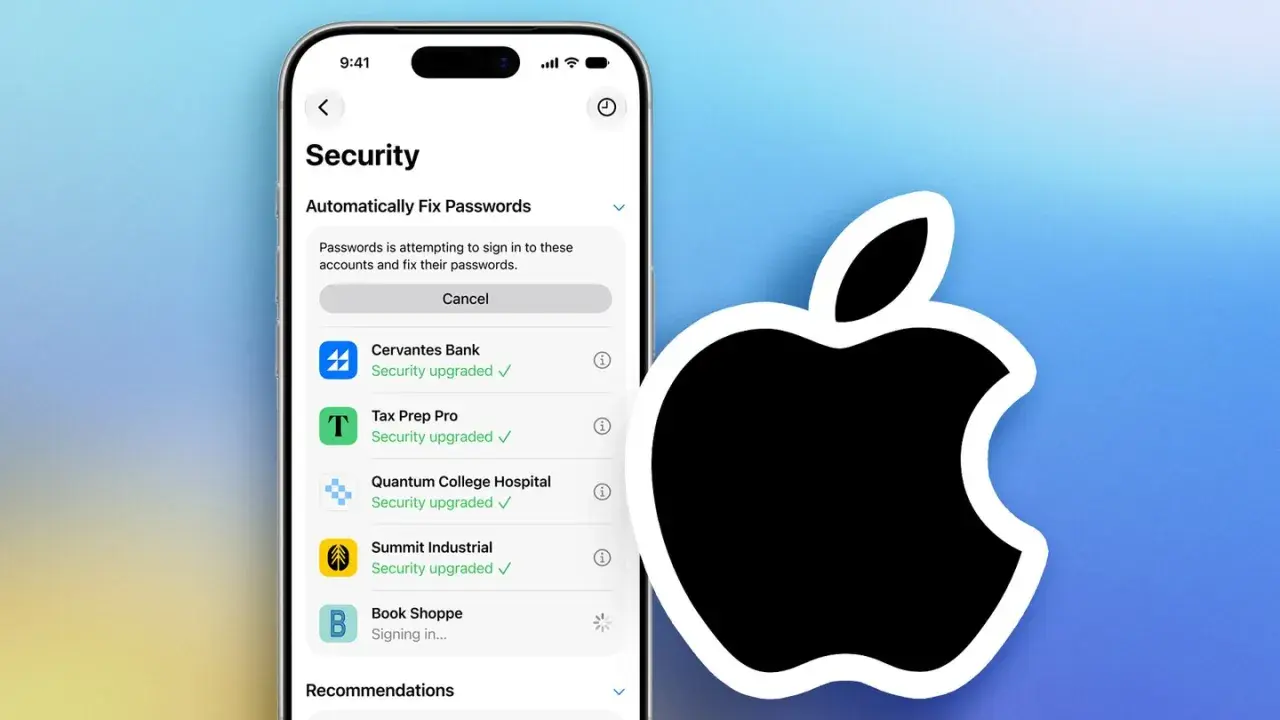
Ein iPhone-Passwortmanager ist heute weniger ein Komfort-Tool als ein Baustein für sauberen Zugriff auf Konten, Geräte und Passkeys. Wer Identität auf dem Smartphone ernst nimmt, braucht eine Lösung, die Passwörter sicher speichert, automatisch einfüllt, schwache Daten erkennt und im Idealfall auch auf dem Mac oder im Browser mitläuft. Genau darum geht es hier: welche Funktionen auf dem iPhone wirklich zählen, wie du die Apple-Lösung richtig aufsetzt und wann eine spezialisierte App mehr Sinn ergibt.
Die beste iPhone-Lösung verbindet Login-Komfort mit sauberem Geräteschutz
- Auf dem iPhone ist die Passwords-App mit iCloud Keychain der zentrale Einstieg für Passwörter, Passkeys und Bestätigungscodes.
- Passkeys sind für viele Konten der sicherere Zielzustand, weil sie phishing-resistenter sind als klassische Passwörter.
- Für Apple-only-Umgebungen reicht die Bordlösung oft aus, in gemischten Umgebungen ist ein externer Manager meist flexibler.
- Entscheidend sind nicht nur Speicherfunktionen, sondern auch Autovervollständigung, Synchronisierung und Warnungen vor schwachen oder geleakten Zugangsdaten.
- Ohne starken Gerätecode, Face ID oder Touch ID und Zwei-Faktor-Authentifizierung wird auch der beste Manager unnötig schwach.
Was ein guter Passwortmanager auf dem iPhone leisten muss
Für mich ist die wichtigste Frage nicht, ob eine App Passwörter speichern kann. Entscheidend ist, ob sie den Zugriff im Alltag so organisiert, dass ich mich an weniger erinnern muss, ohne Sicherheitsniveau zu verlieren. Ein guter Passwortmanager auf dem iPhone sollte deshalb nicht nur Logins ablegen, sondern auch starke Passwörter erzeugen, beim Anmelden automatisch ausfüllen, doppelte oder kompromittierte Kennwörter markieren und Daten zuverlässig zwischen Geräten synchron halten.
Wie Apple dokumentiert, bündelt die Passwords-App inzwischen Passwörter, Passkeys, WLAN-Zugänge und Bestätigungscodes an einem Ort. Genau diese Bündelung ist praktisch, weil Identität nicht nur aus einem einzelnen Login besteht, sondern aus mehreren Zugriffsebenen, die im Alltag zusammenkommen.
- Speichern von Kontozugangsdaten ohne Zettelwirtschaft oder Notizen-Apps.
- Autofill für Safari und unterstützte Apps, damit Login-Prozesse schneller und fehlerärmer werden.
- Starke Passwortvorschläge, damit neue Konten nicht mit schwachen Mustern starten.
- Warnungen bei Wiederverwendung, leichter Erratbarkeit oder bekannten Leaks.
- Synchronisierung über mehrere Apple-Geräte, damit der Zugriff nicht am einzelnen iPhone hängt.
- Passkeys als moderner Ersatz für viele klassische Passwörter.
Wenn diese Grundlagen sauber abgedeckt sind, wird aus einem simplen Speicherort ein Werkzeug für Identitätsverwaltung. Genau deshalb lohnt sich der Blick auf die konkrete Einrichtung am iPhone.

So richte ich die Apple-Lösung sauber ein
Auf einem aktuellen iPhone beginnt die Einrichtung nicht in einer Drittanbieter-App, sondern in den Systemeinstellungen. Seit iOS 18 liegt die Verwaltung in der Passwords-App, bei älteren Versionen steckt sie noch stärker in den Einstellungen. Für den Alltag ist das entscheidend, weil die Bordlösung nur dann wirklich nützt, wenn Synchronisierung, AutoFill und Geräteschutz zusammenarbeiten.
- Aktualisiere das iPhone auf eine aktuelle iOS-Version und prüfe, ob die Passwords-App verfügbar ist.
- Öffne die Apple-Account-Einstellungen, gehe zu iCloud und aktiviere iCloud Keychain beziehungsweise „Passwords & Keychain“.
- Stelle sicher, dass Zwei-Faktor-Authentifizierung für den Apple-Account aktiv ist.
- Nutze einen starken Gerätecode und aktiviere Face ID oder Touch ID, damit der Zugriff nicht nur über die reine App abgesichert ist.
- Prüfe unter Autofill, ob Passwörter und Passkeys für Safari und unterstützte Apps automatisch vorgeschlagen werden.
- Rufe die Sicherheits- oder Warnhinweise auf und bereinige wiederverwendete, alte oder schwache Kennwörter direkt.
Die Reihenfolge ist nicht nur formal. Erst wenn Gerät, Apple-Account und Autofill sauber zusammenspielen, fühlt sich der Zugriff reibungslos an. Apple setzt für Passkeys zusätzlich iCloud Keychain und Zwei-Faktor-Authentifizierung voraus, was die technische Hürde erhöht, aber den Schutz im Gegenzug deutlich verbessert. Damit landet man bei der Frage, ob Passkeys die klassische Passwortlogik nicht ohnehin schon ablösen sollten.
Warum Passkeys den Zugriff spürbar verbessern
Passkeys sind für mich der Teil dieser Entwicklung, der das Thema Identität am stärksten verändert. Statt ein Passwort zu merken, erzeugt dein Gerät einen kryptografischen Schlüssel, der nur für genau diesen Dienst gilt. Das ist deutlich robuster gegen Phishing, weil es kein allgemeines Geheimnis gibt, das du auf einer Fake-Seite eintippen könntest.
Praktisch bedeutet das: Auf dem iPhone bestätigst du den Login mit Face ID, Touch ID oder Gerätecode, und der Dienst bekommt trotzdem nur das, was er wirklich braucht. Die Passkeys liegen verschlüsselt im iCloud Keychain und sind laut Apple nicht einmal für Apple selbst sichtbar. Das ist kein Marketingdetail, sondern der eigentliche Sicherheitsgewinn.
- Passkeys sind pro Konto eindeutig und damit schwerer missbrauchbar als wiederverwendete Passwörter.
- Die Anmeldung ist oft schneller, weil kein manuelles Abtippen nötig ist.
- Auf unterstützten Seiten und Apps wird der Login direkt über das Gerät bestätigt.
- Auch auf fremden Geräten kann ein Login über QR-Code und das eigene iPhone funktionieren.
- Passkeys ersetzen Passwörter nicht überall sofort, weil nicht jeder Dienst sie schon unterstützt.
Ich behandle Passkeys deshalb nicht als Buzzword, sondern als Zielzustand: weniger Angriffsfläche, weniger Eingabe, weniger Fehlbedienung. Genau an dieser Stelle wird aber auch sichtbar, wann die Apple-Lösung an ihre Grenzen kommt und wann eine externe App sinnvoller ist.
Wann eine Drittanbieter-App besser passt
Die Bordlösung von Apple ist für viele Nutzer stark genug. Trotzdem gibt es Szenarien, in denen ich zu einem spezialisierten Manager raten würde: gemischte Geräteflotten, Windows- oder Android-Nutzung, getrennte private und berufliche Tresore oder gemeinsame Nutzung in Familie und Team. Das ist keine Frage von „besser“ oder „schlechter“, sondern von Reichweite und Verwaltungsbedarf.
| Lösung | Stärken | Grenzen | Passt besonders gut für |
|---|---|---|---|
| Apple Passwords / iCloud Keychain | Tief im iPhone verankert, Passkeys integriert, einfache Bedienung, gute Synchronisierung im Apple-Ökosystem | Am stärksten auf Apple-Geräte ausgerichtet, weniger flexibel bei heterogenen Umgebungen | Private Nutzer mit iPhone, iPad und Mac |
| Browser-integrierter Manager | Schnell verfügbar, wenig zusätzlicher Aufwand | Stärker an einen Browser gebunden, meist weniger Kontrolle und Transparenz | Einfache Nutzung mit wenigen Konten |
| Spezialisierte Passwort-App | Meist bessere plattformübergreifende Nutzung, klare Tresorstruktur, oft mehr Optionen für Sharing und Teamarbeit | Mehr Einrichtung, zusätzliche App, häufig Abo-Modell | Gemischte Endgeräte, Familien, kleine Teams, berufliche Nutzung |
Das BSI empfiehlt bei der Auswahl vor allem saubere Verschlüsselung, ein komplexes Masterpasswort und idealerweise zusätzliche Absicherung über Passkeys oder Zwei-Faktor-Authentisierung. Das ist der Punkt, an dem sich Komfort und Governance treffen: Je wichtiger die Konten sind, desto mehr sollte die Lösung nicht nur speichern, sondern auch kontrollierbar sein. Danach lohnt sich der Blick auf die typischen Fehler, die selbst gute Werkzeuge ausbremsen.
Diese Fehler schwächen Identität und Zugriff unnötig
Die meisten Probleme entstehen nicht durch das Tool selbst, sondern durch die Art, wie es genutzt wird. Ich sehe im Alltag immer wieder dieselben Muster: zu schwache Gerätecodes, wiederverwendete Passwörter, blindes Abtippen auf gefälschten Seiten und der Versuch, „wichtige“ Zugangsdaten sicherer zu machen, indem man sie außerhalb des Managers in Notizen, Screenshots oder Chatverläufen ablegt. Das ist kein Sicherheitsgewinn, sondern nur Verteilung von Risiko.
- Zu einfacher Gerätecode statt langem, schwer erratbarem Code.
- Kein Face ID oder Touch ID, obwohl die Biometrie den Alltag spürbar absichert.
- Wiederverwendung von Passwörtern zwischen Apple Account, E-Mail und Drittanbieterkonten.
- Blindes Einloggen auf Seiten mit ähnlicher Optik, aber falscher Domain.
- Keine Bereinigung alter Einträge, obwohl Warnungen zu schwachen oder geleakten Kennwörtern sichtbar sind.
- Kein Plan für geteilte Zugriffe, wenn sich Zuständigkeiten in Familie oder Team ändern.
Besonders wichtig ist die Trennung zwischen Gerätezugriff und Kontozugriff. Das iPhone selbst muss stark gesperrt sein, und der Passwortmanager darf nicht als Ersatz für saubere Konto-Hygiene missverstanden werden. Wer diese Trennung ernst nimmt, kann am Ende deutlich klarer entscheiden, welche Lösung für die eigene Umgebung wirklich trägt.
Mein pragmatischer Weg zu sauberem Zugriff auf dem iPhone
Wenn ich eine iPhone-Umgebung neu aufsetze, beginne ich immer mit den Konten, die den Rest absichern: E-Mail, Apple Account, Banking und die wichtigsten beruflichen Zugänge. Danach kommen der Passwortmanager, die Passkeys und erst zuletzt die weniger kritischen Logins. So vermeidest du den typischen Fehler, zuerst viel zu viele Konten anzufassen und dann die wirklich sensiblen Stellen zu übersehen.
Für die meisten privaten Nutzer mit klarer Apple-Ausrichtung reicht die Bordlösung heute erstaunlich weit. Wer dagegen mehrere Betriebssysteme nutzt oder Zugriffe mit anderen Menschen teilen muss, fährt mit einer spezialisierten App meist entspannter. Ich würde die Entscheidung deshalb nicht ideologisch treffen, sondern entlang von drei Fragen: Wie viele Geräte nutze ich? Mit wem teile ich Zugänge? Und wie kritisch sind die Konten, die ich absichere?
Wenn du nur einen Punkt mitnimmst, dann diesen: Ein guter Passwortmanager ist nie nur ein Tresor, sondern ein Teil deiner Identitäts- und Zugriffskontrolle. Erst wenn Gerät, App, Synchronisierung und Authentifizierung zusammenpassen, wird aus Komfort echte Sicherheit.
