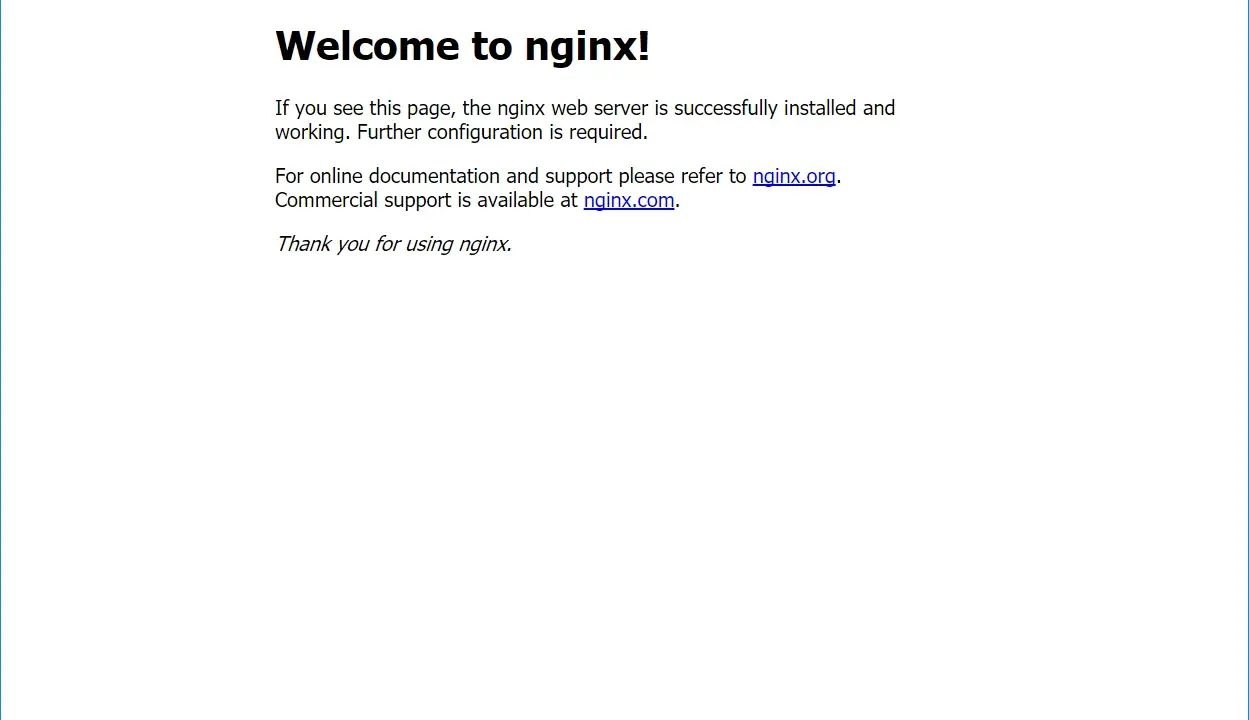
Ein sauberer Neustart von Nginx auf Ubuntu ist in wenigen Sekunden erledigt, aber die richtige Reihenfolge entscheidet darüber, ob deine Website ohne Unterbrechung weiterläuft oder ob du dir unnötige Fehlersuche einhandelst. Ich zeige dir den passenden Befehl, den Unterschied zwischen Neustart und Reload, die kurze Prüfung vor dem Eingriff und die schnellsten Schritte, wenn der Dienst nach einer Änderung nicht startet. Genau das braucht man im Alltag auf einem Webserver oder Reverse Proxy.
Die wichtigsten Punkte auf einen Blick
- Der Standardbefehl für einen Neustart ist
sudo systemctl restart nginx. - Für reine Konfigurationsänderungen reicht oft
sudo systemctl reload nginx. - Vor jedem Neustart prüfe die Konfiguration mit
sudo nginx -t. - Bei Problemen sind
sudo systemctl status nginxund das Journal die schnellsten Diagnosewerkzeuge. - Ein kurzer Test mit
curloder im Browser verhindert stille Ausfälle nach Änderungen.
Der richtige Befehl für Nginx unter Ubuntu
Auf aktuellen Ubuntu-Servern läuft Nginx als systemd-Dienst. Deshalb ist der saubere Weg in der Praxis fast immer sudo systemctl restart nginx. Damit wird der Dienst vollständig neu gestartet, was nach größeren Konfigurationsänderungen, Modulwechseln oder problematischen Prozessen oft der robusteste Weg ist.
sudo systemctl restart nginx
sudo systemctl status nginx
sudo nginx -t
Das Kürzel nginx steht in diesem Fall für nginx.service; beide Varianten sind unter Ubuntu funktional gleich. Auf älteren Anleitungen taucht noch sudo service nginx restart auf. Das funktioniert häufig weiterhin, weil Ubuntu den Befehl an systemd weiterreicht, aber ich würde im Alltag klar bei systemctl bleiben: konsistenter, besser prüfbar und näher an der eigentlichen Service-Verwaltung.
Wichtig ist auch der Kontext. Ein Restart ist nicht nur ein technischer Akt, sondern eine Betriebsentscheidung. Wenn gerade Traffic auf dem Server ankommt, ist ein voller Neustart immer etwas härter als ein Reload. Genau deshalb lohnt sich der Blick auf die Unterschiede im nächsten Schritt.
Neustart, Reload oder Statusabfrage
Viele Probleme entstehen nicht durch Nginx selbst, sondern durch den falschen Befehl zur falschen Zeit. Wenn nur eine Konfigurationsdatei geändert wurde, ist ein Reload oft die elegantere Lösung. Dabei liest Nginx die Konfiguration neu ein und übernimmt Änderungen kontrolliert, ohne den Dienst komplett abzureißen. Bei einem Neustart dagegen werden Prozesse wirklich beendet und neu aufgebaut.
| Befehl | Wirkung | Wann ich ihn nutze |
|---|---|---|
sudo systemctl reload nginx |
Konfiguration neu laden, laufenden Dienst schonend übernehmen | Nach Änderungen an Server-Blöcken, Weiterleitungen, Headern oder Zertifikatsdateien |
sudo systemctl restart nginx |
Dienst vollständig neu starten | Bei größeren Änderungen, nach Paketupdates oder wenn ein Prozess sauber neu initialisiert werden soll |
sudo systemctl status nginx |
Status anzeigen | Wenn ich sofort sehen will, ob Nginx läuft, hängt oder mit Fehler beendet wurde |
sudo nginx -t |
Konfigurationssyntax prüfen | Immer vor Reload oder Restart, damit ich Fehler nicht erst im Live-Betrieb finde |
Die Nginx-Dokumentation beschreibt Reload im Kern genau so: Die Konfiguration wird neu eingelesen, und Worker-Prozesse werden geordnet ausgetauscht. Das ist der Grund, warum ich Reload für viele Routineänderungen bevorzuge. Restart nehme ich dann, wenn ich bewusst einen sauberen Neustart des Dienstzustands will oder wenn ein Reload nicht mehr vertrauenswürdig wirkt.
Die Konfiguration vor dem Neustart prüfen
Der beste Schutz vor Ausfällen ist eine kurze Syntaxprüfung. Mit sudo nginx -t prüfst du nicht nur die Hauptkonfiguration, sondern auch eingebundene Dateien wie sites-available, sites-enabled und zusätzliche Includes. Genau dort verstecken sich in der Praxis die meisten Fehler: ein fehlendes Semikolon, ein Tippfehler im Pfad, ein doppelter Parameter oder ein falsch gesetzter Server-Block.
sudo nginx -t
sudo nginx -T
nginx -t meldet dir, ob die Syntax stimmt und welche Datei Probleme verursacht. nginx -T ist nützlich, wenn du die komplette aufgelöste Konfiguration sehen willst, also inklusive aller eingebundenen Fragmente. Bei größeren Setups mit mehreren Virtual Hosts spart das oft Zeit, weil du nicht jede Datei einzeln durchsuchen musst.
Ich habe es mir zur Regel gemacht: erst prüfen, dann neu laden oder neu starten. Das ist unspektakulär, aber genau diese Disziplin verhindert die meisten selbst verschuldeten Ausfälle auf einem Webserver. Und falls die Prüfung scheitert, ist der Fehler meistens schneller gefunden als im laufenden Dienst.
Wenn Nginx nach dem Neustart nicht hochkommt
Wenn der Dienst nicht wieder startet, bringt hektisches Ausprobieren wenig. Ich gehe dann immer in derselben Reihenfolge vor: Status prüfen, Log lesen, Portkonflikte ausschließen, Konfigurationsfehler beseitigen. In den meisten Fällen ist das Problem klarer als es im ersten Moment wirkt.
| Symptom | Wahrscheinliche Ursache | Was ich prüfe |
|---|---|---|
Job for nginx.service failed |
Syntaxfehler, fehlende Datei oder ungültige Direktive |
sudo nginx -t und journalctl -u nginx -e
|
address already in use |
Port 80 oder 443 ist schon belegt | sudo ss -ltnp | grep -E ':(80|443)\b' |
permission denied |
Falsche Rechte auf Zertifikaten, Keys oder Webroot | Pfad, Besitzer und Leserechte der betroffenen Dateien |
unknown directive oder invalid number of arguments
|
Fehler nach einer Änderung an der Konfigurationsdatei | Die zuletzt bearbeitete Datei und alle Includes |
duplicate server name |
Mehrere Server-Blöcke konkurrieren um dieselbe Domain oder denselben Listen-Port |
server_name und listen in den betroffenen Dateien |
In der Praxis sind Syntaxfehler und Portkonflikte die häufigsten Ursachen. Nach Paketupdates oder Moduländerungen können aber auch Bibliotheks- oder Abhängigkeitsprobleme dahinterstecken. Dann ist das Journal meist aussagekräftiger als die knappe Fehlermeldung von systemd allein.
So arbeite ich bei Änderungen auf einem Live-Server
Für den Alltag auf einem produktiven Ubuntu-System halte ich die Abläufe bewusst simpel. Die sichere Standardfolge lautet: Konfiguration anpassen, prüfen, dann reloaden. Ein kompletter Restart kommt nur dann zum Einsatz, wenn ich wirklich einen frischen Prozesszustand brauche oder wenn die Änderung über das reine Nachladen hinausgeht.
sudo nginx -t && sudo systemctl reload nginx
sudo systemctl status nginx --no-pager
curl -I http://localhost
Wenn du an Virtual Hosts, Redirects, Headern oder TLS-Dateien arbeitest, reicht Reload oft völlig aus. Wenn du dagegen größere Bausteine änderst, etwa nach einem Upgrade oder bei einem Verhalten, das sich nur durch einen neuen Start lösen lässt, ist sudo systemctl restart nginx die klarere Wahl. Für mich ist das keine Glaubensfrage, sondern eine Frage der Betriebswirkung.
Was auf Ubuntu den Betrieb langfristig ruhiger macht
Wer Nginx häufiger anfasst, sollte sich eine kleine Routine angewöhnen. Ich halte Konfigurationen knapp, teste jede Änderung vor dem Reload und prüfe danach kurz den Dienststatus. Das klingt banal, ist aber genau der Unterschied zwischen einem stabilen Webserver und einem System, das bei jeder Kleinigkeit nervös reagiert.
Wenn du auf Ubuntu nur einen einzigen Ablauf mitnehmen willst, dann diesen: erst nginx -t, dann reload oder restart, danach kurz status und Funktion testen. Diese Reihenfolge kostet kaum Zeit, spart aber im Fehlerfall oft eine Menge davon.
