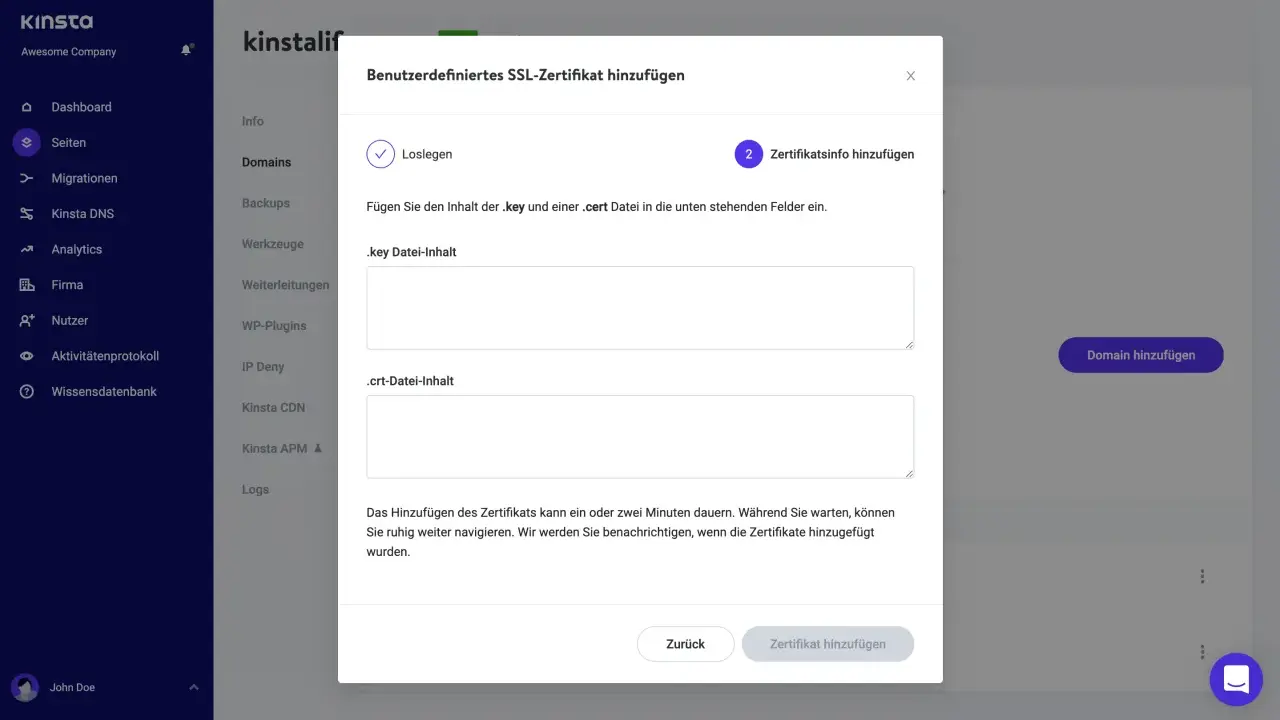
Ein sauber installiertes SSL-Zertifikat macht aus einer bloß erreichbaren Website eine verschlüsselte Verbindung, die Browser, Nutzer und interne Systeme richtig einordnen können. In der Praxis geht es dabei nicht nur um eine Datei, sondern um das Zusammenspiel von privatem Schlüssel, Zertifikatskette, Serverkonfiguration und späterer Erneuerung. Ich zeige den Ablauf so, dass er auf Linux-Servern, IIS und typischen Proxy-Setups nachvollziehbar bleibt.
Die wichtigsten Punkte auf einen Blick
- Für eine korrekte Installation brauchst du immer Zertifikat, privaten Schlüssel und die Zwischenzertifikate.
- Apache und Nginx arbeiten meist mit Dateipfaden, IIS dagegen typischerweise mit dem Windows-Zertifikatsspeicher.
- Die häufigsten Fehler sind eine fehlende Chain, ein falscher Hostname oder ein nicht passender Schlüssel.
- Automatisierung ist 2026 der Normalfall, weil öffentliche Zertifikate nur begrenzt gültig sind.
- Ein Test mit Browser, `openssl s_client` und der Redirect-Prüfung spart später viel Zeit.
Was bei der Installation wirklich zusammengehört
Wer ein Zertifikat einspielt, arbeitet nie nur mit einer einzelnen Datei. Entscheidend ist das Paket aus privatem Schlüssel, Serverzertifikat und Zwischenzertifikaten. Der private Schlüssel bleibt auf dem Server, das Zertifikat bestätigt die Domain oder Identität, und die Zwischenzertifikate schließen die Vertrauenskette sauber bis zur Root-CA. Die Root selbst muss auf dem Webserver normalerweise nicht installiert werden, sie steckt bereits im Trust Store der Browser und Betriebssysteme.
| Bestandteil | Aufgabe | Typischer Fehler |
|---|---|---|
| Privater Schlüssel | Ermöglicht die kryptografische Zuordnung zum Zertifikat | Falsch abgelegt, versehentlich ersetzt oder zu offen berechtigt |
| CSR | Beantragt das Zertifikat bei der CA | Enthält falsche Hostnamen oder passt nicht mehr zum vorhandenen Schlüssel |
| Serverzertifikat | Bindet die Domain an das Schlüsselpaar | SAN-Einträge fehlen oder die falsche Domain wurde ausgestellt |
| Zwischenzertifikate | Stellen die vollständige Zertifikatskette her | Browser melden Warnungen, obwohl das eigentliche Zertifikat korrekt ist |
| Dateiformat | Legt fest, wie das Material gespeichert wird | PEM, PFX und JKS werden verwechselt oder falsch importiert |
In Linux-Umgebungen findest du oft PEM-Dateien wie `.crt`, `.pem` oder `fullchain.pem`, unter Windows eher `.pfx` beziehungsweise PKCS#12, und bei Java-Stacks häufig JKS oder ebenfalls PKCS#12. Ich prüfe in Audits zuerst, ob der Schlüssel wirklich zum Zertifikat passt, denn genau an dieser Stelle scheitern erstaunlich viele Installationen. Wenn diese Basis sauber ist, wird der eigentliche Einbau deutlich einfacher.
Vor dem Einspielen solltest du diese Punkte prüfen
Bevor du überhaupt in die Serverkonfiguration gehst, solltest du wissen, wo TLS tatsächlich endet. Das kann direkt auf dem Webserver sein, auf einem Reverse Proxy oder erst an einem Load Balancer. Diese Frage entscheidet darüber, an welcher Stelle das Zertifikat installiert werden muss und wer am Ende den Traffic verschlüsselt.
- Domain und SANs prüfen. Das Zertifikat muss genau die Hostnamen abdecken, die später aufgerufen werden. Für mehrere Subdomains ist ein SAN-Zertifikat oder ein Wildcard-Zertifikat oft sinnvoller als mehrere Einzelzertifikate.
- Passendes Format wählen. Für Apache und Nginx ist PEM meist am praktischsten, für IIS ist PFX/PKCS#12 in der Regel die sauberste Wahl.
- Backup machen. Vor allem bei produktiven Systemen sichere ich Konfiguration, Schlüssel und vorhandene Bindings, damit ein Fehlversuch nicht zum Ausfall führt.
- Über den Neustart nachdenken. Manche Dienste brauchen nur ein Reload, andere einen echten Neustart. Wenn Session-Handling oder lange Verbindungen im Spiel sind, sollte das in ein Wartungsfenster passen.
- Entscheiden, ob öffentlich oder intern. Für öffentliche Websites braucht es eine öffentlich vertrauenswürdige CA. Für interne Systeme kann eine interne PKI sinnvoll sein, wenn Browservertrauen innerhalb des Netzes keine Rolle spielt.
Gerade bei öffentlichen Zertifikaten lohnt der Blick auf die Laufzeit: Viele CAs arbeiten heute mit deutlich kürzeren Gültigkeiten als früher. Bei Let’s Encrypt sind 90 Tage die Standardlaufzeit, deshalb plane ich die Verlängerung nicht am letzten Tag, sondern mit Puffer. Ist das geklärt, lässt sich der Einbau Schritt für Schritt abarbeiten, ohne später an der falschen Stelle zu suchen.

So läuft der eigentliche Einbau Schritt für Schritt
- CSR erstellen und Zertifikat beantragen. Auf dem Zielserver erzeugst du den Certificate Signing Request mit dem dazugehörigen privaten Schlüssel. Die CA stellt das Zertifikat erst nach der Validierung aus.
- Zertifikat und Chain bereitstellen. Lege das Serverzertifikat, die Zwischenzertifikate und den Schlüssel an einem klar definierten Ort ab. Ich trenne diese Dateien bewusst, weil spätere Prüfungen und Erneuerungen dann deutlich einfacher werden.
- Den Webserver oder den Store konfigurieren. Auf Dateisystem-basierten Setups verweist die Konfiguration direkt auf Zertifikat und Schlüssel. Unter Windows wird das Material meist importiert und danach der Site-Bindung zugeordnet.
- HTTPS aktivieren. Stelle sicher, dass Port 443 geöffnet ist, das TLS-Profil aktiv ist und der Server den richtigen Hostnamen bedient.
- HTTP sauber umleiten. Ein 301-Redirect von HTTP auf HTTPS gehört fast immer dazu, sonst landen Nutzer weiterhin auf der unverschlüsselten Variante oder auf doppelten Inhalten.
-
Funktion testen. Prüfe Zertifikatskette, Ablaufdatum, Hostname und Erreichbarkeit. Für einen schnellen Check nutze ich oft `
openssl s_client -connect beispiel.de:443 -servername beispiel.de` oder einen frischen Browser-Privatmodus. - Erneuerung automatisieren. Wenn das Zertifikat bald abläuft, sollte der Prozess ohne manuelle Eingriffe laufen. Genau dort liegt in der Praxis der größte Unterschied zwischen einem Einmal-Setup und einer stabilen Lösung.
Wenn du an dieser Stelle noch Warnungen siehst, liegt das Problem meist nicht am Zertifikat selbst, sondern an der Kette oder an einer falschen Zuordnung im Server. Genau deshalb lohnt sich der Blick auf die Unterschiede zwischen den gängigen Plattformen, bevor man im Logfile zu lange im Kreis sucht.
Apache, Nginx und IIS verlangen unterschiedliche Ablageorte
Die Grundlogik ist überall ähnlich, aber die Umsetzung unterscheidet sich deutlich. Wer die Plattform verwechselt, installiert ein korrektes Zertifikat an der falschen Stelle und wundert sich dann über Browserwarnungen oder ein altes Fallback-Zertifikat.
| Umgebung | Typische Ablage | Worauf ich achte | Häufiger Stolperstein |
|---|---|---|---|
| Apache | Direkt in der VirtualHost-Konfiguration mit Zertifikats-, Schlüssel- und Chain-Datei | mod_ssl ist aktiv, Dateipfade stimmen, Rechte sind eng gesetzt | Die Zwischenzertifikate fehlen oder der falsche VirtualHost greift |
| Nginx | Im `server`-Block über `ssl_certificate` und `ssl_certificate_key` | Die oft genutzte Full-Chain-Datei wird korrekt referenziert | Nur das Leaf-Zertifikat wird eingebunden, die Chain bleibt außen vor |
| IIS | Import in den Windows-Zertifikatsspeicher und anschließend HTTPS-Binding | PFX/PKCS#12 ist meist am unkompliziertesten | Das Zertifikat wurde importiert, aber nicht der richtigen Site zugeordnet |
| Java / Tomcat | Keystore oder PKCS#12 mit definierter Alias-Zuordnung | Passwort, Alias und Truststore sauber dokumentieren | Der falsche Alias wird geladen oder das Format passt nicht zum Server |
Für gemischte Umgebungen ist PKCS#12 oft der kleinste gemeinsame Nenner, weil sich damit ein Zertifikat samt Schlüssel gut transportieren lässt. Trotzdem ist das nicht automatisch die beste Betriebsform für jeden Stack, denn ein sauberer Import ist nur die halbe Miete, wenn der Dienst später die richtige Datei nicht mehr findet. Daraus entstehen die meisten Fehler, die in der Produktion Zeit kosten.
Diese Fehler sehe ich in der Praxis am häufigsten
Die technisch schwierigsten Probleme sind nicht immer die sichtbarsten. Oft startet der Dienst scheinbar normal, aber im Browser bleibt die Warnung bestehen oder die Seite liefert nur ein altes Zertifikat aus. Genau deshalb prüfe ich immer zuerst die Symptome und gehe dann erst in die Ursache.
| Symptom | Wahrscheinliche Ursache | Saubere Lösung |
|---|---|---|
| Browser meldet eine unvollständige Kette | Zwischenzertifikate fehlen oder sind falsch eingebunden | Full Chain verwenden und Reihenfolge prüfen |
| Hostname stimmt nicht | SAN-Eintrag fehlt oder das falsche Zertifikat wurde gewählt | Zertifikat mit den korrekten Namen neu ausstellen |
| Server zeigt weiter das alte Zertifikat | Falscher VirtualHost, falsches Binding oder Proxy-Termination an anderer Stelle | Prüfen, wo TLS wirklich terminiert, und den Dienst sauber neu laden |
| Key-Mismatch | Privater Schlüssel und Zertifikat gehören nicht zusammen | Passendes Schlüsselpaar verwenden, nicht einfach irgendeine Datei ersetzen |
| Mixed-Content-Warnungen | Die Seite lädt noch Bilder, Skripte oder CSS über HTTP | Alle internen Ressourcen auf HTTPS umstellen |
Ein Sonderfall, der häufig übersehen wird: Wenn vor dem eigentlichen Webserver noch ein CDN, Load Balancer oder WAF sitzt, muss das Zertifikat oft dort installiert werden, nicht am Origin-Server. Ich sehe in solchen Setups regelmäßig Konfigurationen, bei denen das Zertifikat am falschen Punkt erneuert wurde und der Traffic trotzdem weiter mit dem alten Material endet. Wer diesen Pfad nicht sauber dokumentiert, sucht später an drei Stellen gleichzeitig.
Automatische Erneuerung ist der eigentliche Stabilitätsfaktor
Ein Zertifikat, das heute funktioniert, ist nicht automatisch in 30 oder 90 Tagen noch gültig. Deshalb behandle ich die Erneuerung als festen Betriebsschritt und nicht als Erinnerung im Kalender. Bei Let’s Encrypt sind 90 Tage die Standardlaufzeit, und ich plane die Verlängerung in der Praxis spätestens ab Tag 60, mit einer zusätzlichen Warnung 30 Tage vor Ablauf.
- Nutze ACME-Clients, wenn sie zu deinem Stack passen. Tools wie Certbot oder vergleichbare Clients nehmen viel Handarbeit aus dem Prozess.
- Teste die Erneuerung vorab. Ein erfolgreiches Erst-Setup sagt noch nichts über einen funktionierenden Renew-Job aus.
- Reload statt Blindflug. Der Webserver sollte nach der Erneuerung automatisch neu laden, damit das frische Zertifikat sofort aktiv ist.
- Überwache das Ablaufdatum separat. Ein erneuertes Zertifikat nützt wenig, wenn die falsche Datei eingebunden bleibt oder die Chain fehlt.
- Halte die Zuständigkeiten fest. Gerade in Teams mit mehreren Systemen sollte klar sein, wer Schlüssel, Store und Deployment pflegt.
Für größere Umgebungen ist das kein Luxus, sondern reine Betriebsdisziplin. Je mehr Server, Domains und Subdomains beteiligt sind, desto stärker zahlt sich saubere Automatisierung aus, weil sie Fehler nicht nur vermeidet, sondern auch reproduzierbar macht. Genau an dieser Stelle trennt sich ein improvisiertes HTTPS-Setup von einer Infrastruktur, die dauerhaft ruhig läuft.
Was ich vor dem Go-live noch einmal prüfe
Bevor ich ein Setup freigebe, gehe ich die letzten Punkte noch einmal in Ruhe durch. Das kostet nur wenige Minuten, verhindert aber die typischen Überraschungen nach dem Umschalten.
- Die Domain liefert das erwartete Zertifikat und den richtigen Hostnamen aus.
- Die komplette Kette wird ohne Browserwarnung ausgeliefert.
- HTTP leitet sauber auf HTTPS um, ohne Schleifen oder doppelte Sprünge.
- Private Schlüssel sind nicht öffentlich lesbar und liegen getrennt von den Zertifikatsdateien.
- Wenn HSTS aktiviert wird, sind alle Subdomains und Weiterleitungen vorher getestet.
Wenn diese Punkte sitzen, ist die Installation nicht nur erledigt, sondern betriebssicher. Genau das spart im Alltag die meiste Zeit, weil HTTPS dann nicht als Sonderfall behandelt wird, sondern als sauberer Teil der Infrastruktur.
