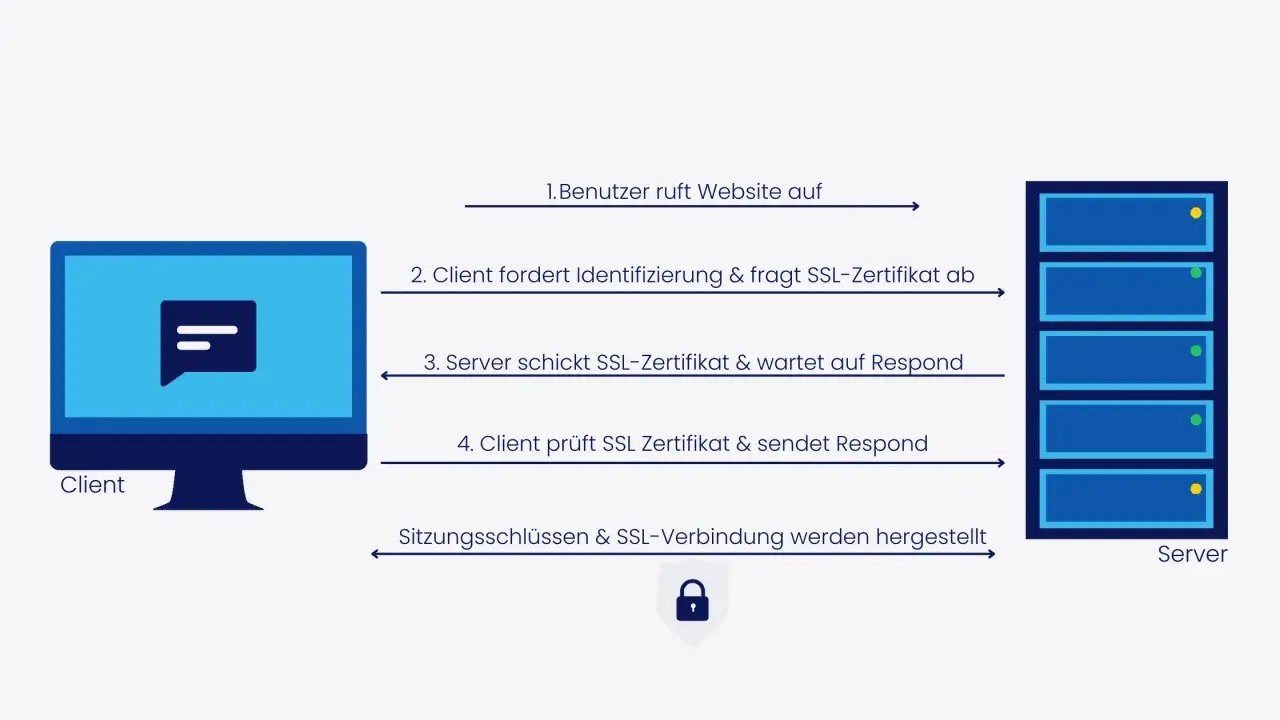
Ein Schloss in der Adresszeile ist kein Detail für Perfektionisten, sondern die schnellste Kontrolle, ob der Zugriff auf WEB.DE wirklich verschlüsselt läuft. Wer Zertifikatsmeldungen richtig einordnet, vermeidet unsichere Klicks und erkennt schneller, ob ein Problem am Browser, am Gerät oder an der Verbindung selbst liegt. Genau darum geht es hier: was das Zertifikat absichert, wie ich es prüfe und wie ich typische Warnungen sauber behebe.
Das sollten Sie vor dem Login prüfen
- Das Zertifikat bestätigt die Identität des Servers, die Verschlüsselung übernimmt SSL bzw. heute meist TLS.
- Ein gültiges HTTPS und ein korrektes Schlosssymbol sind die ersten beiden Checks.
- Die meisten Warnungen entstehen durch Browser-, Zeit- oder Geräteprobleme, nicht automatisch durch einen Angriff.
- Auf sehr alten Android-Geräten kann der Zugang ohne passende Zertifikate scheitern.
- Wenn mehrere Geräte gleichzeitig warnen, sollte man nicht einfach auf „trotzdem fortfahren“ klicken.
Was das Zertifikat bei WEB.DE wirklich absichert
Ich trenne hier immer zwei Dinge: Das Zertifikat bestätigt die Identität des Servers, die Verschlüsselung übernimmt dann SSL beziehungsweise heute meist TLS. Für Sie heißt das: Der Browser prüft, ob er wirklich mit dem WEB.DE-Server spricht, und erst danach werden Login-Daten und Inhalte geschützt übertragen. Das ist auch der Grund, warum ein Schlosssymbol allein noch keine Garantie für den Inhalt einer Seite ist, aber ohne gültiges Zertifikat die Verbindung nicht vertrauenswürdig ist.
Wichtig ist außerdem die Abgrenzung zu den SSL-Angeboten für eigene Webseiten. WEB.DE verkauft auch Zertifikate für Domains, die man selbst betreibt; das ist aber ein anderes Thema als die Sicherheitsprüfung beim Zugriff auf das Postfach. Hier geht es um die Frage, ob die Verbindung zum Dienst sauber aufgebaut wird.
Wenn diese Unterscheidung sitzt, ist der Blick auf den Browser deutlich einfacher.
So prüfe ich die Verbindung im Browser
Am zuverlässigsten ist für mich nicht ein Bauchgefühl, sondern ein kurzer Blick in die Adresszeile und die Zertifikatsdetails. Der Browser zeigt an, ob die Verbindung über HTTPS läuft und ob das Zertifikat gültig ist. Die genaue Bezeichnung der Menüs variiert leicht je nach Browserversion, das Prinzip bleibt aber gleich.
| Browser | Worauf ich klicke | Woran ich die sichere Verbindung erkenne |
|---|---|---|
| Firefox | Schlosssymbol links in der Adresszeile | Die Verbindung wird als sicher angezeigt; in der WEB.DE-Hilfe wird hier als Beispiel „Verbindung ist sicher“ genannt. |
| Chrome | Sicherheitsanzeige links neben der Webadresse | Die Zertifikatsdetails lassen sich öffnen und zeigen eine gültige Ausstellung an. |
| Edge | Schlosssymbol oder Sicherheitsanzeige in der Adresszeile | Die Zertifikatsinformationen sind abrufbar und weisen auf eine sichere Verbindung hin. |
| Safari | Schloss oder Website-Details in der Adresszeile | Das Zertifikat wird eingeblendet und die Ausstellerangaben sind lesbar. |
Mir ist dabei vor allem eines wichtig: Nicht nur das Symbol sehen, sondern die Details öffnen. Erst dort erkennt man, ob das Zertifikat wirklich zu WEB.DE passt und ob der Browser es als gültig bewertet. Wenn diese Anzeige sauber ausfällt, lohnt sich der Blick auf die typischen Ursachen für Warnungen.
Warum Zertifikatswarnungen auftauchen
Die gute Nachricht zuerst: Eine Warnung bedeutet nicht automatisch, dass der WEB.DE-Server kompromittiert ist. In der Praxis steckt oft eine lokale Ursache dahinter, vor allem wenn nur ein Gerät oder nur ein Browser betroffen ist. Genau deshalb schaue ich zuerst auf die Umgebung, nicht auf die dramatische Fehlermeldung.
| Typische Ursache | Was ich beobachte | Mein nächster Schritt |
|---|---|---|
| Veralteter Browser | Die Seite meldet einen Zertifikatsfehler oder lädt gar nicht erst sauber. | Browser aktualisieren und die Seite danach neu laden. |
| Falsche Uhrzeit oder Zeitzone | Das Zertifikat wirkt plötzlich abgelaufen oder noch nicht gültig. | Datum, Uhrzeit und Zeitzone korrigieren und automatisch synchronisieren lassen. |
| Sehr altes Android-Gerät | Login in der App oder im mobilen Browser scheitert trotz korrekter Daten. | Gerät und Betriebssystem prüfen, gegebenenfalls ein aktuelleres Endgerät nutzen. |
| Echter Zertifikatsfehler auf der Gegenseite | Die Warnung erscheint auf mehreren Geräten und in mehreren Browsern. | Nicht fortfahren, sondern die Zertifikatsdetails genau prüfen. |
Gerade der Punkt mit der Systemzeit wird oft unterschätzt. Mozilla Support weist darauf hin, dass falsche Datum-, Zeit- oder Zeitzoneneinstellungen Warnungen auf sicheren Websites auslösen können. In der Praxis ist das eine der schnellsten Ursachen, die ich ausschließe.
Was ich bei einer Warnung konkret mache
- Ich prüfe zuerst die Adresse. Es muss eine echte HTTPS-Verbindung zur WEB.DE-Seite sein, nicht eine umgeleitete oder merkwürdige Zwischenadresse.
- Ich öffne die Zertifikatsdetails und schaue nach, ob der Browser die Verbindung als gültig einstuft.
- Ich gleiche Datum, Uhrzeit und Zeitzone ab und lasse sie bei Bedarf automatisch synchronisieren.
- Ich aktualisiere den Browser, wenn er nicht auf dem aktuellen Stand ist.
- Ich teste denselben Zugang in einem zweiten Browser oder auf einem zweiten Gerät.
- Wenn die Warnung auf mehreren Geräten auftaucht, behandle ich das als echtes Problem und nicht als lästige Formalität.
Der wichtigste Punkt ist aus meiner Sicht dieser: Nicht jede Warnung darf man „wegklicken“. Wenn das Zertifikat nicht geprüft werden kann, ist Zurückhaltung die richtige Reaktion. Wenn die Meldung dagegen nur auf einem einzelnen, älteren Gerät auftaucht, liegt die Ursache meist dort und nicht beim Dienst selbst.
Das Android-Sonderthema mit älteren Geräten
Bei älteren Android-Geräten ist die Lage deutlich strenger. WEB.DE weist darauf hin, dass sich Nutzer ohne entsprechendes Sicherheitszertifikat seit dem 26. Juni 2019 nicht mehr über die Mail-App für Android oder den mobilen Webbrowser anmelden können. Ein Login über andere Geräte, etwa einen PC mit aktuellem Browser, bleibt dagegen möglich.
Für die Praxis heißt das: Wenn ein sehr altes Smartphone oder Tablet im Spiel ist, suche ich nicht zuerst nach einer komplizierten Fehlkonfiguration. Ich prüfe zuerst, ob das Gerät überhaupt noch zu einer aktuellen Zertifikats- und Browserlandschaft passt. Oft ist die ehrliche Antwort schlicht: Das Gerät ist zu alt.
Wer das früh erkennt, spart sich viel Zeit bei der Fehlersuche und kann direkt auf ein aktuelles Endgerät oder den Desktop-Browser ausweichen.
Woran ich mich im Alltag halte
- HTTPS und Schloss zuerst. Ohne diese Basis prüfe ich keinen Login.
- Details statt Bauchgefühl. Das Zertifikat muss sich öffnen lassen und gültig erscheinen.
- Uhrzeit und Browser aktuell halten. Diese beiden Punkte lösen erstaunlich viele Warnungen.
- Auf alten Geräten nicht diskutieren. Wenn das Betriebssystem zu alt ist, ist der Wechsel oft der sauberste Weg.
- Mehrere Geräte als Realitätscheck nutzen. Taucht dieselbe Meldung überall auf, ist Vorsicht Pflicht.
Wenn Sie nur drei Dinge mitnehmen, dann diese: erstens immer HTTPS und Schloss prüfen, zweitens Warnungen nicht nebenbei wegklicken, drittens bei alten Geräten die moderne Zertifikatslogik ernst nehmen. Genau an dieser Stelle spart ein nüchterner Blick auf das Sicherheitszertifikat Zeit, weil er aus einem unklaren Sicherheitsgefühl eine klare Entscheidung macht.
