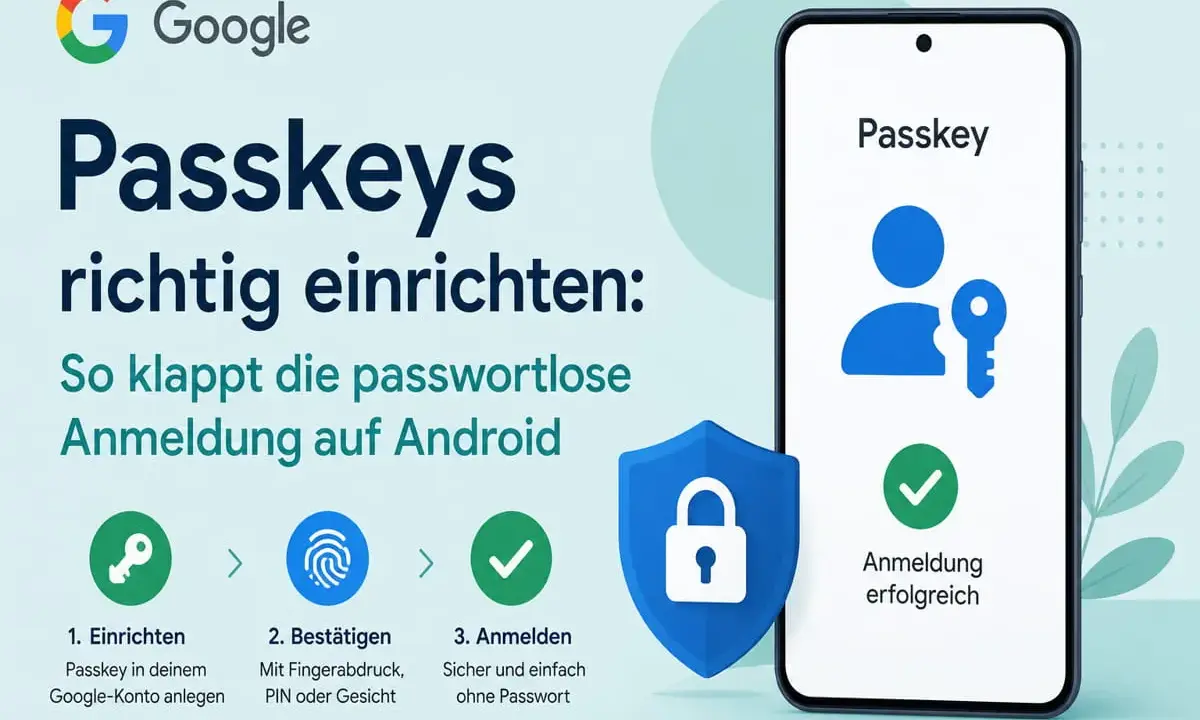
Passkeys verschieben die Anmeldung auf Android von einem geteilten Geheimnis hin zu einem gerätegebundenen Nachweis. Statt ein Passwort einzugeben, bestätigst du den Zugriff mit dem entsperrten Gerät selbst, meist per Fingerabdruck, Gesichtserkennung oder Gerätesperre. In diesem Artikel zeige ich, wie das im Alltag funktioniert, wie du Passkeys sauber einrichtest und wo die typischen Grenzen liegen.
Die wichtigsten Punkte zu Android-Passkeys auf einen Blick
- Passkeys ersetzen das klassische Passwort durch ein kryptografisches Schlüsselpaar, das an Konto und Gerät gebunden ist.
- Auf Android bestätigst du die Anmeldung in der Regel mit Fingerabdruck, Gesicht, PIN oder Muster.
- Google Password Manager synchronisiert Passkeys verschlüsselt über Geräte hinweg; auf Android können auch andere Manager wie Samsung Pass, Keeper oder 1Password genutzt werden.
- Für das Speichern von Passkeys nennt Google Android 9.0 als Mindestversion; auf Android 14 oder neuer ist die Auswahl des Anbieters flexibler.
- Passkeys sind stark gegen Phishing, ersetzen aber nicht automatisch jede Recovery- oder Backup-Strategie.
- Für Unternehmen lohnen sie sich vor allem dort, wo Passwort-Resets, Supportaufwand und Phishing-Risiko hohe Kosten verursachen.
Warum Passkeys auf Android für Identität und Zugriff so wichtig sind
Der technische Kern ist simpel, aber wirksam: Der private Schlüssel bleibt im Gerät oder im Passwortmanager, der Server kennt nur den öffentlichen Teil. Genau dadurch verschwindet das klassische Risiko geteilter Geheimnisse. Ein Angreifer kann ein Passwort abgreifen, kopieren oder weiterverwenden. Einen korrekt eingesetzten Passkey kann er nicht einfach aus einer Datenbank „mitnehmen“ und an anderer Stelle wieder einsetzen.
Ich halte das für den eigentlichen Bruch mit dem alten Login-Modell. Es geht nicht nur um Komfort, sondern um Identität: Der Dienst prüft nicht mehr, ob du ein Wort kennst, sondern ob du gerade ein vertrauenswürdiges Gerät entsperrt hast. Das passt sehr gut zu Szenarien, in denen Phishing, Passwort-Wiederverwendung und Supporttickets echte Kosten verursachen.
| Kriterium | Passkeys | Passwörter | SMS-Einmalcodes |
|---|---|---|---|
| Phishing-Schutz | Sehr hoch | Niedrig | Mittel |
| Wiederverwendung | Nein, jeder Dienst bekommt einen eigenen Schlüssel | Häufig ja | Ja, der Code ist zwar einmalig, aber anfällig für Umleitungen |
| Bedienung | Sehr bequem nach dem ersten Einrichten | Oft umständlich | Zusätzlicher Schritt bei jeder Anmeldung |
| Betriebsaufwand | Langfristig niedriger | Höher wegen Resets und Rücksetzungen | Mittelhoch, vor allem durch Zustell- und Missbrauchsrisiken |
Für mich ist das kein „schönerer Login“, sondern eine Verschiebung der Vertrauenskette. Wie sich das auf dem Bildschirm anfühlt, zeigt der nächste Abschnitt.

So läuft die Anmeldung auf Android in der Praxis
Wenn eine App oder Website Passkeys unterstützt, ruft Android den passenden Anbieter auf und fragt dich dann zur Bestätigung nach deiner Gerätesperre oder Biometrie. Der Ablauf ist meist erstaunlich kurz: Du wählst das richtige Konto, bestätigst mit Fingerabdruck, Gesicht, PIN oder Muster, und der Dienst erhält danach nur den kryptografischen Nachweis. Ein Passwort tippst du nicht ein.
- Die App oder Website erkennt, dass ein Passkey möglich ist.
- Android oder der Browser zeigt den gespeicherten Passkey an.
- Du wählst den richtigen Account oder den richtigen Anbieter.
- Du bestätigst die Identität mit Fingerabdruck, Gesicht, PIN oder Muster.
- Die Anmeldung wird freigegeben, ohne dass ein Passwort übertragen wird.
Im Alltag fühlt sich das eher wie Entsperren als wie Einloggen an. Genau das macht die Technik auf mobilen Geräten so stark, weil der wichtigste Schritt ohnehin schon zur Routine gehört. Bevor das zuverlässig funktioniert, braucht es aber ein sauberes Setup.
So richtest du Passkeys auf Android sauber ein
Ich würde immer mit der Gerätesperre anfangen. Ohne PIN, Muster oder Passwort wird es im Alltag unnötig fragil, und du nimmst dir den Schutzmechanismus, auf dem das ganze Modell aufbaut. Danach entscheidet sich, welcher Passwortmanager die Passkeys speichern soll.- Gerätesperre prüfen - Fingerabdruck, Gesichtserkennung oder eine starke PIN sollten aktiv sein.
- Passwortmanager wählen - Je nach Gerät findest du die Einstellung unter „Passwörter, Passkeys & Konten“ oder im Passwortmanager.
- Ersten Passkey anlegen - Sobald eine App oder Website es anbietet, bestätigst du die Erstellung und speicherst den Schlüssel.
- Automatische Erstellung bewusst steuern - Wer schrittweise migrieren will, lässt die Funktion an; wer strenger trennen möchte, schaltet sie gezielt aus.
- Einmal testen - Ich würde den Login direkt nach dem Anlegen noch einmal prüfen, bevor ich den alten Ablauf vergesse.
Bei Google ist das Speichern von Passwörtern und Passkeys standardmäßig so ausgelegt, dass es im Alltag angeboten wird. Das ist praktisch für den Einstieg, aber in Unternehmensumgebungen kann eine Richtlinie das Verhalten verändern. Der Speicherort entscheidet dann, wie gut Synchronisation und Wiederherstellung wirklich funktionieren.
Wo Android Passkeys speichert und wie die Synchronisierung funktioniert
Auf vielen Geräten ist Google Password Manager der Standard, aber nicht die einzige Option. Auf Android 14 oder neuer können Nutzer je nach Umgebung auch andere Passkey-Anbieter in den Systemeinstellungen auswählen. Das ist relevant, weil Identität nicht nur eine Frage der Technik, sondern auch der Betriebsentscheidung ist: Wer verwaltet den Schlüsselbestand, wer definiert Recovery und wie weit soll die Synchronisierung reichen?
| Anbieter | Wann er sinnvoll ist | Stärke | Einschränkung |
|---|---|---|---|
| Google Password Manager | Wenn du Android und Chrome intensiv nutzt | Verschlüsselte Synchronisierung über angemeldete Geräte hinweg | An das Google-Konto gebunden |
| Samsung Pass | Wenn du im Samsung-Ökosystem bleibst | Sehr gute Geräteintegration | Stärker auf Samsung zugeschnitten |
| Keeper oder 1Password | Wenn du mehrere Plattformen oder Team-Setups managen musst | Praktisch für plattformübergreifende Nutzung und Governance | Zusätzliche Einrichtung und oft Lizenzkosten |
Google beschreibt die Synchronisierung der Passkeys als Ende-zu-Ende-verschlüsselt, also so, dass sie zwar zwischen deinen Geräten verfügbar sind, aber nicht im Klartext herumliegen. Auf Android selbst nutzt Google dabei die Gerätesperre als Zugriffsschutz; ein separater PIN für den Passwortmanager wird dort nicht manuell angelegt. Das ist bequem, aber kein Freifahrtschein: Wer sein Gerät verliert, braucht trotzdem einen sauberen Wiederherstellungsweg.
Typische Stolperfallen, die Login-Probleme verursachen
Die meisten Probleme mit Passkeys sind nicht kryptografisch, sondern banal. Genau deshalb sehe ich sie in der Praxis oft in Supportfällen, die sich mit sauberer Konfiguration vermeiden ließen.
- Keine oder schwache Gerätesperre - Ohne stabile Bildschirmsperre wird der Zugriff unnötig unsauber.
- Falscher Passwortmanager - Wenn mehrere Manager aktiv sind, landet der Passkey schnell am falschen Ort.
- Zu alte Android-Version - Für das Speichern in Google Password Manager nennt Google Android 9.0 als Mindestversion.
- Passkey auf der Website gelöscht - Dann muss er neu erstellt werden, statt auf einen alten Eintrag zu hoffen.
- Auto sign-in deaktiviert - Dann wirkt der Login unnötig umständlich, obwohl der Passkey korrekt gespeichert ist.
- Mehrere Google-Konten auf dem Gerät - Das kann dazu führen, dass der falsche Account zum Speichern gewählt wird.
Ein weiterer Punkt wird oft unterschätzt: Passkeys ersetzen nicht automatisch den Recovery-Prozess. Wenn ein Dienst keine saubere Kontowiederherstellung hat, wird ein verlorenes Gerät schnell zum Supportfall. Gerade deshalb lohnt sich der Blick auf den Unternehmenseinsatz.
Warum das für Unternehmen mehr ist als ein Komfort-Upgrade
Für Unternehmen ist der Gewinn messbar: weniger Phishing-Erfolg, weniger Passwort-Resets, weniger Friktion beim mobilen Zugriff. Das passt sehr gut zu Zero Trust, also dem Modell, in dem kein Zugriff allein wegen eines Netzwerks oder Geräts als vertrauenswürdig gilt. Stattdessen zählt eine starke, nachvollziehbare Identitätsprüfung.
Technisch ist der aktuelle Weg auf Android klarer geworden. Für Apps ist Credential Manager die relevante Schicht, also die Android-Schnittstelle, über die Anmeldedaten und Passkeys angefordert werden. Im Web spielt WebAuthn die zentrale Rolle, also die Browser-API für passwortlose und phishing-resistente Anmeldungen. Wer Authentifizierung modernisieren will, kommt an diesen Bausteinen kaum vorbei.
- Weniger Helpdesk-Tickets - Besonders dort, wo Passwörter regelmäßig vergessen oder zurückgesetzt werden.
- Bessere mobile User Experience - Ein Fingerabdruck ist auf dem Smartphone oft schneller als ein Passwort plus Zweitfaktor.
- Sauberere Zugriffskontrolle - Der Zugriff hängt an Gerät, Entsperrung und Richtlinie statt an einem geteilten Geheimnis.
- Realistische Migration - Passkeys lassen sich schrittweise einführen, während Passwörter zunächst als Fallback bleiben.
Ich würde Passkeys deshalb nicht als Ersatz für jede andere Sicherheitsmaßnahme behandeln, sondern als starke neue Primäranmeldung. Für interne Portale, Admin-Oberflächen und viel genutzte Kundenkonten ist das meist der richtige Startpunkt. Für den Alltag auf dem Gerät übersetze ich das am Ende in ein paar konkrete Schritte.
Was ich auf einem Android-Gerät heute konkret tun würde
- Ich würde zuerst eine starke Gerätesperre prüfen oder neu setzen.
- Ich würde den Passwortmanager bewusst wählen, statt die Voreinstellung einfach mitzunehmen.
- Ich würde Passkeys zuerst bei einem oder zwei häufig genutzten Diensten aktivieren.
- Ich würde die automatische Passkey-Erstellung nur dann deaktivieren, wenn ich einen klaren Grund dafür habe.
- Ich würde den Recovery-Weg für verlorene Geräte einmal bewusst durchdenken, bevor ein Ernstfall eintritt.
Wer Passkeys auf Android so einführt, bekommt nicht nur weniger Passwortstress, sondern eine deutlich robustere Identitätsschicht. Der größte Fehler ist, sie als Gimmick zu behandeln; richtig eingesetzt sind sie eine der wenigen Login-Änderungen, die für Nutzer und Sicherheit gleichzeitig besser werden.
