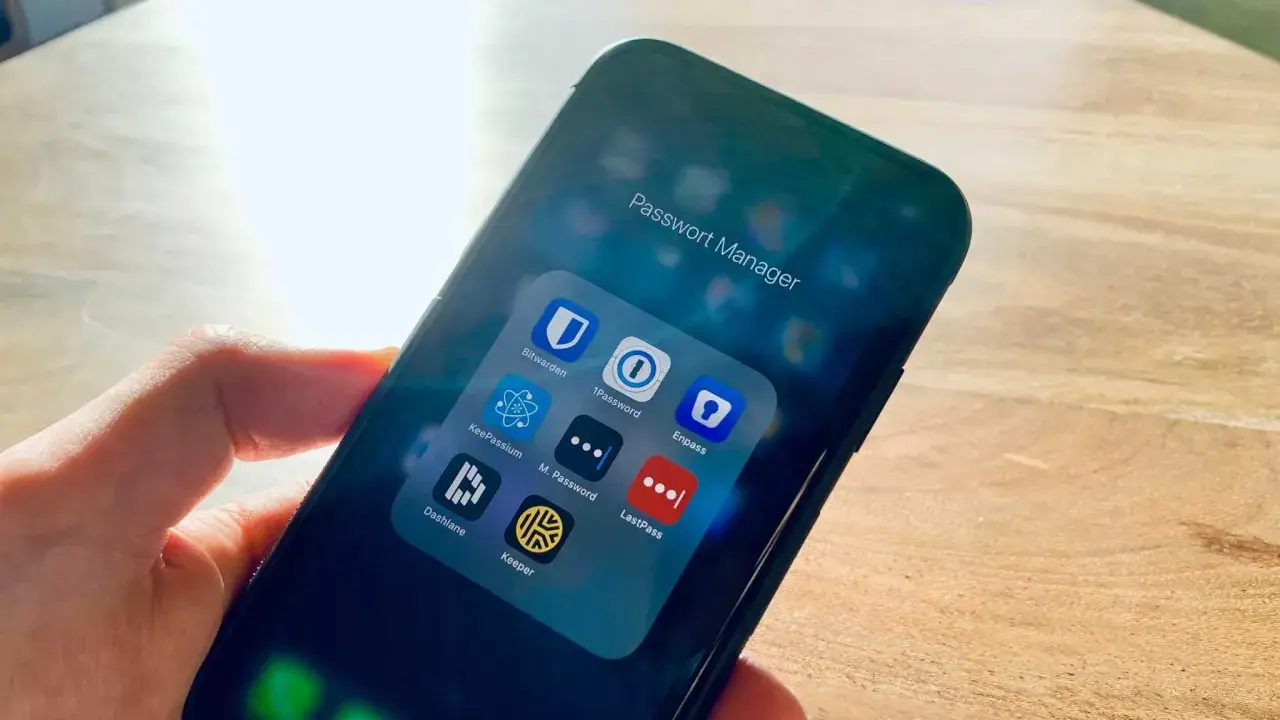
Für viele Nutzer geht es bei der Wahl eines Passwortmanagers nicht um ein einzelnes Feature, sondern um das Zusammenspiel aus Sicherheit, Bedienbarkeit und sauberem Zugriff. Wer eine bitwarden alternative sucht, will meist wissen, welches Werkzeug im Alltag wirklich besser zu den eigenen Geräten, zur Familie oder zum Team passt. Genau darum geht es hier: um brauchbare Optionen, ihre Grenzen und die Frage, wann Cloud, Self-Hosting oder ein Offline-Tresor die klügere Wahl ist.
Die wichtigsten Punkte in Kürze
- Für private Nutzer entscheiden vor allem Passkeys, Freigaben, Preis und Bedienbarkeit.
- 1Password ist die rundeste Komfortlösung, aber nicht die günstigste.
- Proton Pass punktet mit starkem Free-Plan, Ende-zu-Ende-Verschlüsselung und Aliasen.
- NordPass ist einfach zu bedienen und preislich attraktiv, im Free-Plan aber eingeschränkt.
- KeePassXC ist die Wahl für maximale Kontrolle ohne Cloud und Abo.
- Für Teams mit Rollen, Audit-Logs und SSO ist Passbolt oft passender als ein klassischer Consumer-Tresor.
Worauf ich bei einer Alternative wirklich achte
Ich sehe Passwortmanager nicht als bloße Ablage für Logins. Sie sind Teil der Identitätskette, also genau der Stelle, an der sich entscheidet, wer Zugriff bekommt, wie er sich anmeldet und wie schnell man ihn im Notfall wieder entzieht. Deshalb schaue ich zuerst auf vier Dinge: Zugriffspfad, Freigaben, Wiederherstellung und Verwaltungsaufwand.
Besonders wichtig ist für mich heute die Frage nach Passkeys. Das sind schlüsselbasierte Anmeldedaten, die klassische Passwörter in vielen Fällen ersetzen und deutlich phishing-resistenter sind. Ein moderner Manager sollte sie nicht nur speichern, sondern auch sauber über Geräte hinweg synchronisieren. Ebenso relevant sind 2FA-Funktionen, also die zweite Schutzschicht beim Login, und bei Team-Setups auch SSO und SCIM. SSO bedeutet zentrale Anmeldung über einen Identitätsdienst, SCIM automatisiert das Anlegen und Entfernen von Benutzern.
- Passkeys müssen praktisch nutzbar sein, nicht nur irgendwo in der Produktbeschreibung stehen.
- Freigaben sollten sicher, nachvollziehbar und wieder entziehbar sein.
- Emergency Access ist sinnvoll, wenn Familien oder Teams nicht an einem verlorenen Zugang scheitern sollen.
- Import und Export entscheiden darüber, ob du später ohne Drama wechseln kannst.
- Offline oder Self-Hosted ist dann stark, wenn Kontrolle wichtiger ist als Komfort.
Genau an diesen Punkten trennt sich ein hübsches Frontend von einer Lösung, die sich auch in sechs Monaten noch sauber betreiben lässt. Im nächsten Schritt schaue ich deshalb auf die Optionen, die für private Nutzung und Familien in der Praxis wirklich relevant sind.
Die besten Optionen für private Konten und Familien
Wenn ich nur auf private Nutzung schaue, würde ich die Kandidaten nicht nach Markenbekanntheit sortieren, sondern nach dem, was im Alltag zählt: Komfort, Preis, Geräteabdeckung und die Frage, wie viel Kontrolle du selbst behalten willst. Die folgende Übersicht fasst das knapp zusammen, bevor ich die Lösungen einzeln einordne.
| Lösung | Preisrahmen | Stärken | Grenzen | Für wen ich sie sehe |
|---|---|---|---|---|
| 1Password | ab 48 USD/Jahr für Einzelpersonen, 72 USD/Jahr für eine Familie mit fünf Personen | sehr gute Bedienung, Passkeys, sichere Freigaben, Travel Mode, starke Geräteabdeckung | teurer als einfache Alternativen, kein Self-Hosting | Familien, gemischte Geräte, Nutzer mit hohem Komfortanspruch |
| Proton Pass | Free-Plan verfügbar, Plus- und Family-Stufen optional | Ende-zu-Ende-Verschlüsselung, Open Source, Alias-Funktionen, starke Gratisnutzung | weniger tiefes Team- und Admin-Modell als Business-Suiten | privatsphärenbewusste Nutzer, die einen starken Einstieg ohne Abo wollen |
| NordPass | Premium ab 1,23 EUR/Monat, Family mit sechs Konten | einfacher Einstieg, Passkeys, Password Health, Data Breach Scanner, integrierter Authenticator | Free-Plan auf eine aktive Sitzung pro Gerät begrenzt | alle, die möglichst wenig Reibung wollen |
| KeePassXC | kostenlos | offline, keine Cloud, keine Abos, verschlüsselte Datei, starke Kontrolle | Synchronisierung und Freigaben müssen selbst organisiert werden | Power-User, Minimalisten, Offline-Setups |
1Password für Komfort und Familienfreigaben
1Password ist für mich die Lösung, die sich am wenigsten nach Kompromiss anfühlt. Die App wirkt auf den meisten Plattformen sehr ausgereift, unterstützt Passkeys, sichere Freigaben und mit dem Travel Mode sogar das gezielte Ausblenden bestimmter Tresore beim Grenzübertritt. Für Infrastruktur-nahe Nutzer ist außerdem angenehm, dass sich nicht nur Logins, sondern auch SSH-Schlüssel und API-Tokens ablegen lassen. SSH-Schlüssel sind die kryptografischen Schlüssel, mit denen Serverzugriffe abgesichert werden.
Der Preis ist aber real. Wer nur ein sehr einfaches Setup braucht, zahlt hier für Komfort mit. Ich würde 1Password vor allem Familien und Einzelanwendern empfehlen, die viele Geräte im Einsatz haben und eine sehr glatte Bedienung wollen. Für den Alltag funktioniert das hervorragend, nur eben nicht billig. Damit ist 1Password stark, wenn Komfort und Verlässlichkeit vor Minimalismus kommen.
Proton Pass für Datenschutz und einen starken Gratis-Einstieg
Proton Pass ist die spannendste Wahl, wenn du ohne Hürden starten willst und Wert auf Datenschutz legst. Der Free-Plan deckt bereits unbegrenzt viele Logins, Notizen und Kreditkarten auf unbegrenzt vielen Geräten ab, dazu Passkeys und weitere Basisfunktionen. Zusätzlich gibt es Hide-my-email-Aliase, also Wegwerf-Adressen, mit denen du deine echte Mailadresse vor Spam und Tracking schützt.
Für mich ist das der größte praktische Mehrwert: Proton Pass ist nicht nur ein Tresor, sondern auch ein Werkzeug zur Reduktion von Identitäts-Spuren im Netz. Die kostenpflichtigen Stufen schalten unter anderem integriertes 2FA, erweitertes Teilen und Emergency Access frei. Wenn du also erst einmal kostenfrei und dennoch ernsthaft einsteigen willst, ist das eine sehr starke Option. Grenzen sehe ich dort, wo du sehr tiefe Admin-Funktionen oder ein ausgebautes Rollenmodell brauchst.
NordPass für unkomplizierte Bedienung
NordPass spielt seine Stärken dort aus, wo Nutzer keine Lust auf komplizierte Oberflächen haben. Passkeys, Password Health, Data Breach Scanner, E-Mail-Masking und ein eingebauter Authenticator machen das Paket ziemlich rund. Der Preis ist dabei moderat, und mit 1,23 EUR pro Monat im Premium-Modell bleibt der Einstieg finanziell leicht. Die Family-Variante ist für bis zu sechs Personen ausgelegt.
Wichtig finde ich aber die Grenze im Free-Modell: Laut Support-Dokumentation ist dort nur eine aktive Sitzung auf einem Gerät möglich. Das ist für gelegentliche Nutzung okay, für einen echten Alltags-Manager aber schnell zu eng. Ich würde NordPass dann nehmen, wenn du möglichst wenig Einrichtungsaufwand willst und dir eine klare, moderne Oberfläche wichtiger ist als maximale technische Offenheit. Das ist keine schlechte Priorität, nur eben eine andere.
Lesen Sie auch: Kerberos - Was es ist & wie es Ihre IT sichert
KeePassXC für maximale Kontrolle ohne Abo
KeePassXC ist die nüchternste und zugleich konsequenteste Lösung im Feld. Keine Cloud, keine Werbung, keine Subscriptions, sondern eine verschlüsselte lokale Datenbank. Die App läuft auf Windows, macOS und Linux, und die Datei kann an jedem Ort liegen, auch in einem eigenen Cloud-Speicher. Genau deshalb ist KeePassXC für Leute interessant, die Kontrolle vor Bequemlichkeit setzen.
Der Preis ist unschlagbar, der Aufwand aber höher. Synchronisation, Backup und Freigaben musst du bewusst organisieren. Für Einzelpersonen mit technischer Routine ist das kein Problem, für Familien oder weniger affine Nutzer oft schon. Ich halte KeePassXC für hervorragend, wenn du maximale Datenhoheit willst und bereit bist, die Betriebsfragen selbst mitzudenken. Genau an dieser Stelle beginnt dann der Unterschied zwischen einem privaten Tresor und einem Werkzeug für echte Zusammenarbeit.
Wann ein Team- oder Unternehmensprodukt sinnvoller ist
Sobald mehrere Menschen, Rollen und Verantwortlichkeiten im Spiel sind, reicht ein reiner Passwortspeicher oft nicht mehr aus. Dann geht es um Rollenmodell, Audit-Log, Offboarding und die Frage, wie Zugriffe wieder entzogen werden, ohne dass irgendwo Schattenkonten übrig bleiben. Für deutsche Unternehmen ist außerdem wichtig, ob ein Anbieter Datenhaltung, Verträge und Betriebsmodell sauber abbildet.
| Lösung | Preisrahmen | Stärken für Teams | Besonders sinnvoll, wenn |
|---|---|---|---|
| Passbolt | ab 4,50 EUR pro Nutzer und Monat, jährlich abgerechnet, mindestens 10 Nutzer | Open Source, Self-Hosted oder Cloud, LDAP-Provisioning, SSO, Audit-Log, rollenbasierte Rechte | du Compliance, Kontrolle und EU-Nähe brauchst |
| 1Password Business | 7,99 USD pro Nutzer und Monat, jährlich abgerechnet | SSO, SCIM, Passkeys, Watchtower, Rechteverwaltung, Account-Recovery | du ein sehr ausgereiftes, leicht einführbares Business-Tool willst |
Passbolt ist für mich die technisch sauberste Wahl, wenn Teamzugriffe wirklich strukturiert werden müssen. Das Produkt ist Open Source, kann selbst gehostet werden oder in der Cloud laufen, und die Business-Variante bringt Funktionen wie LDAP-Provisioning, SSO, Activity-Log und Account-Recovery mit. RBAC, also rollenbasierte Zugriffskontrolle, sorgt dafür, dass nicht jeder alles sehen muss. Besonders interessant für Organisationen in Deutschland ist, dass Passbolt Cloud Business in Europa auf Google Cloud in den Rechenzentren Belgien und Deutschland betrieben wird, während die souveräne Cloud-Variante in Luxemburg gehostet wird.
1Password Business ist stärker, wenn du weniger Infrastruktur selbst tragen willst und dafür ein sehr reifes Gesamtpaket suchst. Es integriert gängige Identitätsdienste wie Okta, Entra ID, OneLogin und Duo, unterstützt Passkeys und bringt starke Sicherheitsfunktionen wie Watchtower, Account-Recovery und granular steuerbare Vault-Berechtigungen mit. Für Teams mit vielen Geräten, externen Dienstleistern und klarer Offboarding-Praxis ist das sehr angenehm. Die Frage ist hier nicht, ob es funktioniert, sondern ob du den höheren Preis pro Nutzer rechtfertigen willst.
Wenn du vor allem auf Phishing-Schutz, zentrale Richtlinien und komfortable Steuerung schaust, kannst du dir zusätzlich Dashlane ansehen. Ich würde es aber eher als Spezialkandidaten behandeln, nicht als erste Wahl für jeden Anwendungsfall. Für die meisten Teams in Deutschland läuft die Entscheidung am Ende auf die Frage hinaus, ob sie eher ein Self-Hosted-Modell wie Passbolt oder ein voll gemanagtes Modell wie 1Password bevorzugen. Genau dort entscheidet sich, ob die Lösung im Alltag entlastet oder zusätzliche Arbeit erzeugt.
So gelingt der Wechsel ohne Sicherheitslücken
Der häufigste Fehler beim Wechsel ist nicht das neue Tool, sondern der Übergang. Wer einfach nur importiert und weiterarbeitet, lässt alte Freigaben, schwache Passwörter oder vergessene 2FA-Codes liegen. Ich würde den Umstieg deshalb in klaren Schritten machen und zuerst die kritischen Konten behandeln.
- Erstelle ein Inventar aller Konten, Freigaben und Wiederherstellungscodes.
- Importiere den Tresor in das neue System, aber teste zuerst nur einen kleinen Teil davon.
- Ändere zuerst die wichtigsten Zugangsdaten, also E-Mail, Cloud, Banking, Admin-Konten und Entwicklerzugänge.
- Prüfe, ob Passkeys, TOTP-Codes und Notfallzugänge sauber übernommen wurden.
- Stelle Freigaben, Gruppen und Rollen neu ein, statt alte Rechte einfach mitzuschleppen.
- Entziehe am Ende alte Sitzungen und lösche den alten Tresor erst dann, wenn alles sauber funktioniert.
Besonders wichtig ist, 2FA-Codes nicht blind im selben Tresor zu parken und dieselbe Sicherheitsannahme für alles zu machen. Wenn der neue Manager kompromittiert würde, willst du nicht auch noch die zweite Schutzschicht verlieren. Deshalb behandle ich Recovery-Codes und kritische Admin-Zugänge immer als eigene Kategorie. Damit reduzierst du das Risiko, dass aus einem komfortablen Wechsel ein unnötiger Ausfall wird.
Worauf die Entscheidung am Ende wirklich hinausläuft
Wenn ich die Optionen nüchtern zusammenziehe, bleibt die Entscheidung erstaunlich klar. 1Password ist die beste Wahl, wenn du Komfort, Familienfreigaben und ein sehr stimmiges Gesamtpaket willst. Proton Pass ist die spannendste Option für einen starken, privaten Einstieg mit viel Gegenwert im Free-Plan. NordPass eignet sich, wenn du eine einfache Oberfläche und einen günstigen Einstieg bevorzugst. KeePassXC ist richtig, wenn du volle Kontrolle ohne Cloud und ohne Abo brauchst. Und Passbolt ist die passende Antwort, wenn es um Teamrechte, Nachvollziehbarkeit und europäisch geprägte Betriebsmodelle geht.
Für die Praxis würde ich die Entscheidung immer an drei Fragen festmachen: Brauche ich echte Zusammenarbeit, will ich den Betrieb selbst kontrollieren, und wie wichtig ist mir ein möglichst reibungsloser Alltag? Wenn du darauf sauber antwortest, fällt die Wahl fast von selbst. Für die meisten Einzelpersonen und kleinen Teams ist nicht das Tool mit der längsten Feature-Liste das beste, sondern das, das sich dauerhaft sauber und sicher betreiben lässt.
