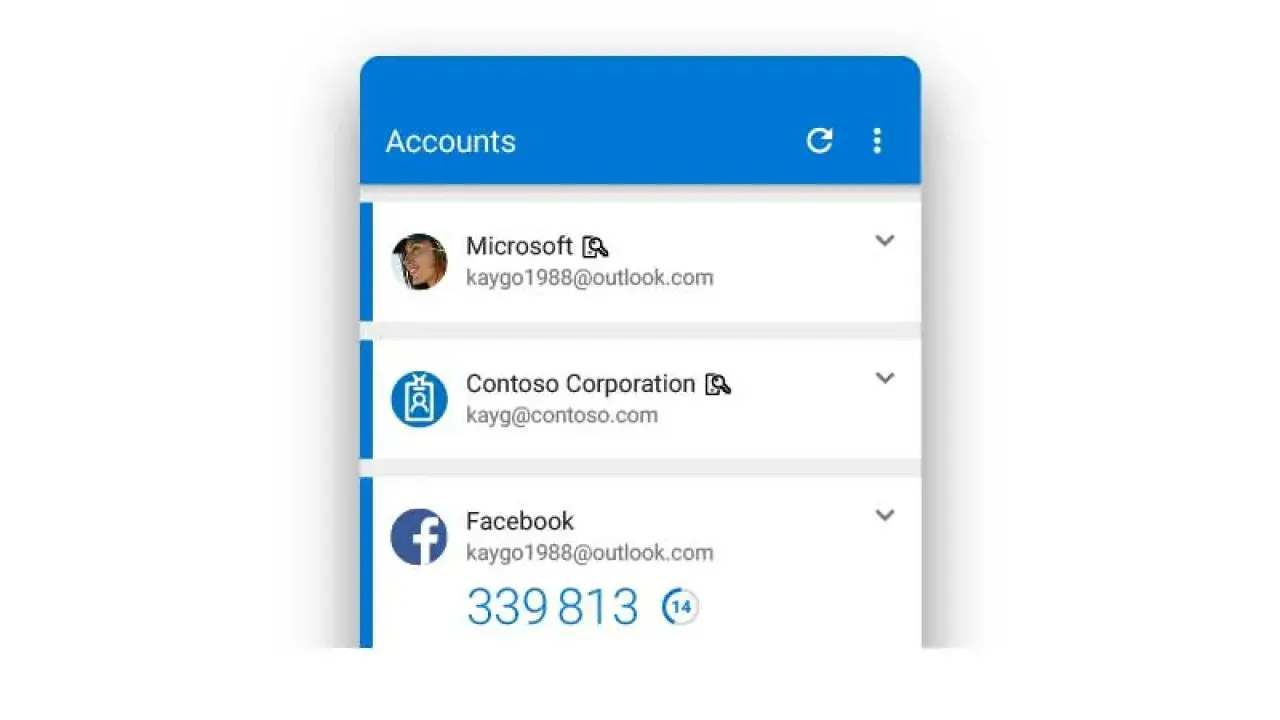
Ein azure password manager ist im Azure-Umfeld selten ein einzelnes Tool. In der Praxis geht es um eine Kombination aus Identitätsverwaltung, Secret Management und passwortloser Anmeldung, also genau um die Schnittstelle zwischen Identität und Zugriff. Wer diese Ebenen sauber trennt, reduziert Helpdesk-Aufwand, senkt das Risiko von Fehlkonfigurationen und verhindert, dass Passwörter in Code, E-Mails oder Tickets landen.
Ich ordne das Thema deshalb pragmatisch: Was gehört zur Benutzeranmeldung, was zu Anwendungsgeheimnissen und was zur privilegierten Administration? Daraus ergibt sich eine Architektur, die in realen Azure- und Hybrid-Umgebungen tatsächlich trägt.
Die wichtigsten Bausteine für Passwort- und Zugriffsmanagement in Azure
- Microsoft Entra ID ist die Identitätszentrale für Benutzer, Gruppen, Rollen und Zugriff.
- Azure Key Vault speichert Secrets für Anwendungen, nicht als klassischer Benutzer-Passwort-Tresor.
- Self-Service Password Reset entlastet den Support und funktioniert je nach Szenario mit unterschiedlichen Lizenzstufen.
- Managed identities ersetzen viele technische Passwörter komplett und sind oft die bessere Lösung.
- PIM und Password Protection begrenzen privilegierten Zugriff und blockieren schwache Kennwörter.
Was mit einem Passwortmanager im Azure-Umfeld wirklich gemeint ist
Wenn man den Begriff in der Praxis sauber übersetzt, landet man nicht bei einem einzigen Produkt, sondern bei drei Ebenen: Benutzeridentitäten, Anwendungsgeheimnisse und privilegierte Zugriffe. Genau hier liegt der Unterschied zwischen einem bequemen Passwortspeicher und einer belastbaren Sicherheitsarchitektur.
Für Benutzerkonten geht es um Anmeldung, Wiederherstellung und Schutz vor kompromittierten Kennwörtern. Für Anwendungen geht es um API-Keys, Zertifikate, Verbindungsdaten und andere Secrets. Für Admins geht es um die Frage, wer wann und für wie lange überhaupt erhöhte Rechte bekommt. Ein echter Azure-Ansatz löst diese drei Probleme getrennt, nicht mit einem einzigen Tresor für alles.
Microsoft Entra ID bildet dabei die IAM-Schicht, Azure Key Vault hält technische Geheimnisse kontrolliert vor, und passwortlose Verfahren wie Passkeys verschieben den Schwerpunkt weg vom klassischen Passwort. Das passt auch zum Zero-Trust-Gedanken: Identität ist die eigentliche Sicherheitsgrenze, nicht das Netzwerk.
Die saubere Zuordnung dieser Ebenen ist der eigentliche Unterschied zwischen einer sicheren Architektur und einem Sammelsurium aus Einzellösungen. Als Nächstes schaue ich mir an, welche Azure-Komponente welche Aufgabe übernimmt.

Welche Azure-Komponente für welchen Anwendungsfall passt
Die wichtigste Frage ist nicht, welches Produkt den Namen „Password Manager“ verdient, sondern welches Problem du tatsächlich lösen willst. Genau daran scheitern viele Einführungen: Ein Tool wird gekauft, bevor das Einsatzszenario klar ist.
| Komponente | Wofür sie gedacht ist | Starker Punkt | Wichtige Grenze |
|---|---|---|---|
| Microsoft Entra ID | Benutzeranmeldung, Gruppen, Rollen, MFA und SSPR | Zentrale IAM-Schicht für den gesamten Zugriff | Kein Tresor für App-Secrets |
| Azure Key Vault | API-Keys, Zertifikate, Verbindungsdaten und andere Secrets | Kontrollierter Zugriff, HSM-Optionen und gute Azure-Integration | Nicht für menschliche Passwörter im Sinne eines Team-Passwortmanagers gedacht |
| Managed identities | Service-to-service-Authentifizierung | Ersetzt Secrets komplett; laut Microsoft ohne Zusatzkosten | Funktioniert nur dort, wo Azure-Dienste das unterstützen |
| Microsoft Entra Password Protection | Schwache Kennwörter und organisationsspezifische Begriffe blockieren | Verhindert bekannte schlechte Passwörter und deren Varianten | Wirkt nur dort, wo die Richtlinie oder der DC-Agent tatsächlich greift |
| Privileged Identity Management | Privilegierte Rollen zeitlich begrenzen | Just-in-time-Zugriff mit Genehmigung und MFA | Benötigt Microsoft Entra ID P2 oder Microsoft Entra ID Governance |
Die praktische Konsequenz ist einfach: Wenn eine Anwendung ein Geheimnis braucht, gehört es in Key Vault oder verschwindet noch besser ganz hinter einer managed identity. Wenn ein Mensch sich anmeldet, geht es um Entra ID, MFA und SSPR. Und wenn jemand temporär Adminrechte braucht, ist PIM der richtige Hebel. Genau diese Trennung hält eine Azure-Umgebung auf Dauer sauber.
Damit steht die Zuordnung. Entscheidend ist jetzt, wie man das Ganze praktisch ausrollt, ohne eine halbfertige Hybridlösung zu bauen.
So setze ich das in einer realen Umgebung auf
Ich starte in der Regel nicht beim Tresor, sondern bei der Identität. Das klingt unspektakulär, ist aber der Punkt, an dem die meisten Fehler entstehen. Erst wenn die Identitätsbasis sauber ist, haben Secrets und Rollen eine verlässliche Heimat.
- Microsoft Entra ID als Quelle der Wahrheit festlegen. Benutzer, Gruppen und Rollen sollten zentral dort verwaltet werden, nicht verteilt auf lokale Sonderwege.
- MFA und passwortlose Anmeldung bevorzugen. Passkeys oder andere phishing-resistente Verfahren reduzieren den Druck auf klassische Kennwörter und machen Sign-ins robuster.
- Conditional Access dazuschalten. Bedingter Zugriff sorgt dafür, dass nicht jede Anmeldung unter denselben Bedingungen durchgeht, sondern nur die, die zur Situation passt.
- Self-Service Password Reset aktivieren. Für cloudbasierte Konten senkt das den Supportaufwand direkt. In hybriden Umgebungen wird Writeback relevant, damit das neue Passwort auch lokal gilt.
- Schwache Kennwörter aktiv blockieren. Microsoft Entra Password Protection verhindert bekannte schwache Passwörter und kann auch organisationsspezifische Begriffe sperren.
- Anwendungsgeheimnisse aus Code und Konfiguration entfernen. API-Keys, Zertifikate und Verbindungsdaten gehören in Key Vault oder werden durch managed identities ersetzt.
- Privilegierte Rollen zeitlich begrenzen. PIM sorgt dafür, dass Adminrechte nur dann aktiv sind, wenn sie wirklich gebraucht werden.
Ich baue diese Reihenfolge bewusst so auf, weil viele Teams zuerst den Speicherort für Passwörter wählen und erst danach über Zugriff nachdenken. Das ist meistens der falsche Weg. Erst Identität, dann Geheimnisse, dann privilegierte Rechte. Genau in dieser Reihenfolge wird Azure wirklich stabil.
Wer das so aufsetzt, senkt den operativen Aufwand deutlich. Trotzdem sehe ich in Audits immer wieder die gleichen Fehler, und die kosten am Ende mehr als die Technik selbst.
Die Fehler, die mir in Audits am häufigsten begegnen
Die meisten Schwachstellen entstehen nicht durch fehlende Funktionen, sondern durch falsche Zuordnung. Azure kann viel abdecken, aber nur dann, wenn man die Bausteine nicht gegeneinander austauscht.
- Key Vault als Team-Passwortmanager missverstehen. Für Anwendungsgeheimnisse ist das gut, für geteilte menschliche Logins meist nicht.
- Passwörter in App-Settings, `.env`-Dateien oder Git-Repositories lassen. Das ist bequemer als jede saubere Lösung, aber sicherheitstechnisch schwach und oft schwer nachträglich zu bereinigen.
- Nur einzelne Domain Controller mit Password Protection absichern. In Hybrid-Umgebungen ist das für Tests okay, für echte Durchsetzung nicht ausreichend.
- MFA über öffentliche Kontaktdaten lösen. Microsoft empfiehlt dafür die privaten Authentication Methods, nicht die öffentlich sichtbaren Profildaten.
- Adminrechte dauerhaft vergeben. Wer Zugriff ständig offen hält, macht PIM faktisch wirkungslos.
- SSPR und Writeback falsch lizenzieren. Die Hybrid-Variante braucht mehr Planung als ein reines Cloud-Szenario.
Bei den Rahmenbedingungen sollte man außerdem mit harten Fakten planen. Microsoft Learn nennt für SSPR mit On-Premises-Writeback mindestens Microsoft Entra ID P1, Microsoft Entra ID P2 oder Microsoft 365 Business Premium. Für PIM verlangt Microsoft Learn Microsoft Entra ID P2 oder Microsoft Entra ID Governance. Managed identities verursachen laut Microsoft keine Zusatzkosten. Azure Key Vault selbst wird bei Standard und Premium transaktionsbasiert abgerechnet; bei HSM-Varianten kommt ein Stundenmodell zum Einsatz.
- SSPR mit On-Premises-Writeback: mindestens Microsoft Entra ID P1, P2 oder Microsoft 365 Business Premium.
- PIM: Microsoft Entra ID P2 oder Microsoft Entra ID Governance.
- Managed identities: kein zusätzlicher Preisaufschlag für die Identität selbst.
- Key Vault: Standard und Premium transaktionsbasiert, HSM-Varianten stundenbasiert.
Genau deshalb lohnt es sich, die Grenzen sauber zu kennen, bevor man Azure als Universal-Lösung behandelt. Das führt direkt zur Frage, wann man besser nicht mehr auf Azure allein setzt.
Wo ich bewusst eine andere Lösung nehme
Azure ist stark, wenn Identität und Workload im Microsoft-Stack liegen. Es ist weniger passend, wenn du einen klassischen Team-Passworttresor mit Checkout, Rotation, Freigabeprozessen und Session Recording brauchst. Dann suchst du eher nach einem spezialisierten Enterprise-Passwortmanager oder nach einem PAM-System.
Das ist kein Widerspruch zu Azure, sondern eine saubere Aufgabentrennung. Azure verwaltet Identitäten und Zugriffe auf Plattformebene; ein dedizierter Passwortmanager regelt oft eher operative Team-Workflows mit geteilten Konten. Gerade bei Dienstleistern, Mehrmandanten-Setups oder alten Drittanbieter-Systemen ist diese Trennung oft die bessere Wahl.
- Gemeinsame Admin-Logins für Fremdsysteme: eher PAM oder spezialisierter Passwortmanager.
- Session-Recording und Checkout-Workflows: eher Speziallösung als Key Vault.
- Privatnutzer oder kleine Teams ohne Azure-Schwerpunkt: Azure ist dafür meist zu schwergewichtig.
- Cloud-native Anwendungen in Azure: hier spielt Key Vault mit managed identities seine Stärken aus.
Wenn diese Grenze klar ist, lässt sich die Architektur schnell entscheiden. Am Ende bleiben für die meisten Teams nur drei Maßnahmen, die wirklich den Ausschlag geben.
Womit ich in einer Azure-Umgebung zuerst anfangen würde
Für 2026 würde ich die Prioritäten klar setzen: Erstens die Benutzer auf passwortlose oder zumindest phishing-resistente Anmeldung bringen. Zweitens alle technischen Secrets aus Code und Konfiguration herausziehen und in Key Vault oder noch besser in managed identities überführen. Drittens privilegierte Zugriffe mit PIM und Password Protection härten.
- Benutzer: Passkeys, MFA, SSPR und Conditional Access zuerst sauber machen.
- Anwendungen: Secrets in Key Vault, wo möglich komplett durch managed identities ersetzen.
- Admins: PIM, klare Rollen und schwache Kennwörter konsequent unterbinden.
Wenn ich eine bestehende Umgebung beurteile, ist das mein pragmatischer Reihenfolgeplan: zuerst Identität stabilisieren, dann Secrets bereinigen, dann privilegierten Zugriff begrenzen. Genau so wird aus dem Begriff Azure password manager eine belastbare Sicherheitsarchitektur statt nur ein weiteres Tool im Bestand.
