Die kurze Einordnung für den Alltag mit Safari
- Safari speichert nicht nur Passwörter, sondern arbeitet eng mit iCloud Keychain und der Passwords-App zusammen.
- Auf aktuellen Apple-Systemen sind Passkeys inzwischen ein zentraler Teil der Zugriffsverwaltung.
- Für private Apple-Geräte reicht die eingebaute Lösung oft aus, für Teams und Rollenmodelle eher nicht.
- AutoFill funktioniert am besten, wenn iCloud Keychain, Face ID oder Touch ID und die Safari-Einstellungen sauber gesetzt sind.
- Ein Wechsel zu einem externen Manager lohnt sich vor allem bei Multi-Plattform-Nutzung, Freigaben und zentraler Verwaltung.

Was Safari bei Anmeldedaten tatsächlich übernimmt
Safari ist kein isolierter Tresor, sondern Teil der Apple-internen Zugriffsstruktur. Wenn ich die eingebaute Lösung sauber einordne, sehe ich drei Bausteine: das automatische Speichern von Passwörtern, die Synchronisierung über iCloud Keychain und die zentrale Verwaltung über die Passwords-App auf aktuellen Systemen. Genau daraus entsteht die praktische Stärke des Browsers.
Unter dem Stichwort safari password manager steckt in Wirklichkeit keine separate Zusatzsoftware, sondern die Kombination aus mehreren Apple-Funktionen, die im Hintergrund zusammenspielen. Auf neueren Systemen verwaltest du dort nicht nur klassische Logins, sondern auch Passkeys, WLAN-Passwörter und Prüfcodes. Das ist wichtig, weil Identität heute nicht mehr nur über ein Passwort definiert wird, sondern über die gesamte Kette aus Gerät, Konto und freigegebenem Zugriff.Für den Alltag heißt das: Wenn du dich auf einem Apple-Gerät anmeldest, kann Safari die Zugangsdaten nicht nur anbieten, sondern sie auch auf anderen freigeschalteten Geräten aktuell halten. Genau diese Synchronisierung macht die Lösung stark. Gleichzeitig bedeutet sie aber auch, dass die Qualität deiner Apple-Account-Sicherheit direkt in die Passwortverwaltung hineinwirkt.
Wenn die Basis verstanden ist, lohnt sich der Blick darauf, wie man sie korrekt einschaltet und im Alltag zuverlässig nutzt.
So richtest du die Passwortverwaltung sauber ein
Die beste Funktion bringt wenig, wenn AutoFill halb deaktiviert ist oder iCloud Keychain nicht aktiv läuft. Ich würde die Einrichtung deshalb nicht nebenbei erledigen, sondern einmal bewusst prüfen, denn danach arbeitet das System meist unauffällig und stabil.
Auf dem iPhone und iPad
- Öffne die Einstellungen und gehe zu Allgemein > AutoFill & Passwörter.
- Aktiviere AutoFill für Passwörter und Passkeys.
- Prüfe, ob iCloud Keychain für deinen Apple-Account eingeschaltet ist.
- Sichere den Zugriff mit Face ID, Touch ID oder Gerätecode ab.
- Wenn du mehrere Passwort-Apps parallel nutzt, halte die Zahl bewusst klein. iPhone kann AutoFill laut Apple aus bis zu drei Passwort-Apps ziehen, praktisch ist das aber nur, wenn du die Zuständigkeiten wirklich trennst.
Lesen Sie auch: Azure Key Vault - Sicherer Zugriff mit Identität & RBAC
Auf dem Mac
- Auf aktuellen Macs mit macOS Sequoia öffnest du die Passwords-App.
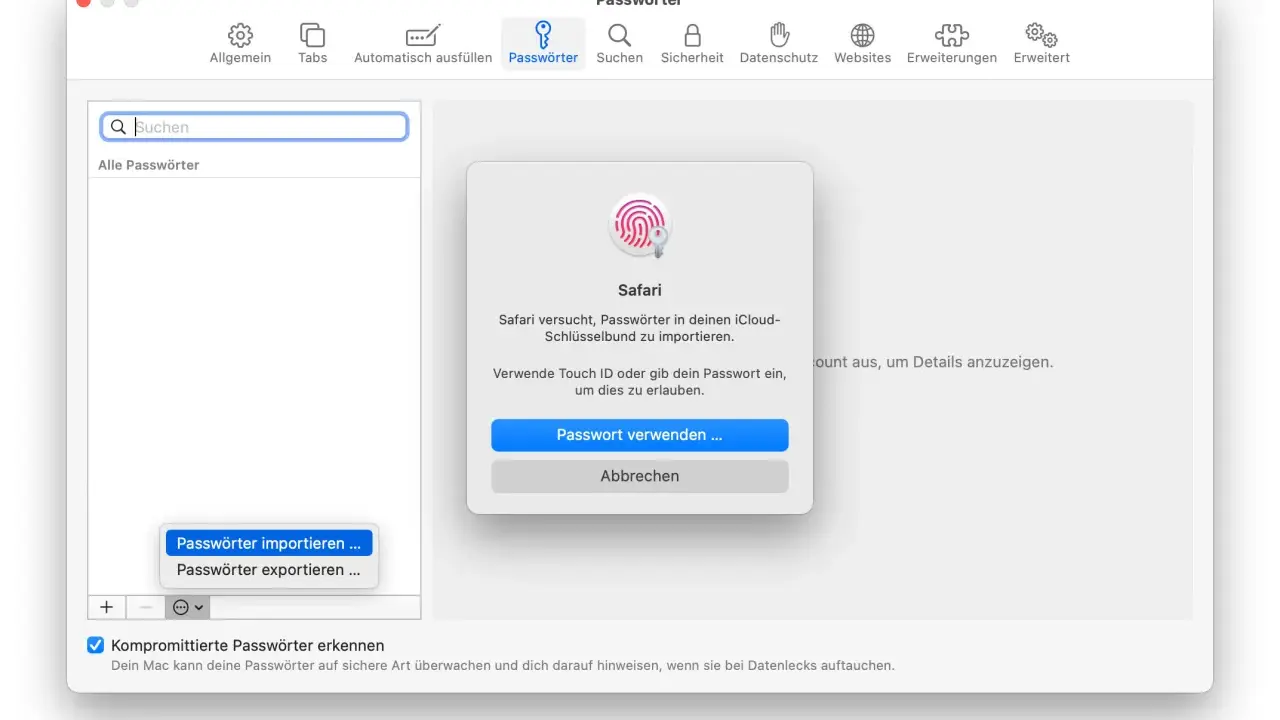
- Auf älteren macOS-Versionen findest du die Daten in Systemeinstellungen und teilweise direkt in Safari > Einstellungen > Passwörter.
- Aktiviere in Safari unter AutoFill die Option für Benutzernamen und Passwörter.
- Schalte Touch ID ein, wenn dein Mac das unterstützt, damit das Ausfüllen ohne Umwege funktioniert.
- Prüfe, ob iCloud Keychain auf allen Geräten mit demselben Apple-Account aktiv ist.
Wenn du diese Punkte sauber gesetzt hast, erledigt Safari die meiste Arbeit fast geräuschlos. Genau dann zeigt sich, wie wichtig Passkeys und die automatische Passworterzeugung im nächsten Schritt sind.
Passkeys sind der Teil, der Safari wirklich zukunftsfähig macht
Die spannendste Entwicklung ist für mich nicht das klassische Speichern von Passwörtern, sondern der Umgang mit Passkeys. Apple beschreibt sie als Ersatz für Passwörter, der schneller, einfacher und deutlich resistenter gegen Phishing ist. Der entscheidende Unterschied: Es gibt kein gemeinsam genutztes Geheimnis, das abgegriffen werden kann. Stattdessen arbeitet das System mit einem Schlüsselpaar, das gerätegebunden erzeugt wird.
Für dich bedeutet das im Alltag weniger manuelle Eingaben und weniger Risiko bei gefälschten Login-Seiten. Wenn ein Dienst Passkeys unterstützt, würde ich sie immer vorziehen. Wenn ein Dienst noch keine Passkeys anbietet, sollte Safari beim Registrieren ein starkes, einzigartiges Passwort erzeugen und speichern. Genau an dieser Stelle ist die integrierte Lösung besser als ihr Ruf, weil sie beides kann: neue Passwörter generieren und moderne Zugänge ablegen.
Hinzu kommt, dass die Passwords-App nicht nur Passwörter und Passkeys kennt, sondern auch Prüfcodes und WLAN-Zugänge. Das wirkt auf den ersten Blick nebensächlich, ist aber für Identität und Zugriff relevant, weil weniger separate Notizzettel, Screenshots oder Chatnachrichten im Umlauf sind. Weniger Verteilung von Zugangsdaten heißt schlicht weniger Angriffsfläche.
Für Familien oder kleine Arbeitsgruppen ist außerdem interessant, dass Apple das Teilen von einzelnen Zugangsdaten vorsieht. Das ersetzt kein echtes Berechtigungsmodell, ist aber für ausgewählte Zugänge deutlich sauberer als das Weitergeben per Messenger. Genau da beginnt aber auch die Grenze zur professionellen Verwaltung.
Wenn die Zugriffe größer, gemischter oder unternehmensrelevant werden, reicht die eingebaute Lösung oft nicht mehr aus.
Wann die eingebaute Lösung reicht und wann nicht
Ich würde Safari nicht als schwache, sondern als klar begrenzte Lösung beschreiben. Für einen privaten Apple-Alltag ist das stark genug. Für Teams, Multi-Plattform-Umgebungen und strukturierte Zugriffsprozesse ist ein dedizierter Passwortmanager meist die bessere Wahl, weil dort Verwaltung und Nachvollziehbarkeit wichtiger werden als Bequemlichkeit.
| Kriterium | Safari und Apple-integriert | Dedizierter Passwortmanager |
|---|---|---|
| Einrichtung | Sehr schnell, wenn du ohnehin im Apple-Ökosystem bist | Etwas mehr Aufwand, dafür flexibler |
| Plattformen | Am stärksten auf Mac, iPhone und iPad | Besser für Windows, Android und gemischte Umgebungen |
| Passkeys | Gut integriert und alltagstauglich | Je nach Anbieter oft ebenfalls stark, manchmal mit mehr Optionen |
| Freigaben | Für private oder familiäre Szenarien brauchbar | Stärker bei gemeinsamen Tresoren und Rollen |
| Verwaltung | Begrenzt bei Offboarding, Audit und zentraler Kontrolle | Deutlich besser für Governance und Nachvollziehbarkeit |
| Migration | Import und Export sind möglich, aber eher manuell | Oft bequemer bei größeren Datenmengen |
| Kosten | Keine Zusatzkosten | Meist laufende Kosten |
Meine einfache Faustregel: Wenn du fast nur Apple-Geräte nutzt und die Zugänge privat bleiben, ist Safari meist völlig ausreichend. Sobald Geräte gemischt sind, mehrere Personen mit denselben Diensten arbeiten oder Zugriffsrechte sauber getrennt werden müssen, kippt die Rechnung zugunsten eines dedizierten Managers. Der Unterschied ist dann nicht kosmetisch, sondern organisatorisch.
Typische Fehler, die AutoFill ausbremsen
Wenn Safari Passwörter nicht speichert oder nicht automatisch einfüllt, steckt das Problem erstaunlich oft nicht im Browser selbst, sondern in einer der Grundlagen. Ich würde immer zuerst diese Punkte prüfen, bevor ich an kompliziertere Ursachen denke.
- AutoFill ist deaktiviert. Auf dem Mac muss in Safari die Option für Benutzernamen und Passwörter aktiv sein, auf dem iPhone oder iPad unter AutoFill & Passwörter ebenfalls.
- iCloud Keychain ist nicht synchronisiert. Dann existiert der Eintrag zwar lokal, taucht aber auf anderen Geräten nicht auf.
- Der Eintrag wurde nie gespeichert oder bewusst ausgeschlossen. Manche Seiten werden einmal abgelehnt und dann nicht mehr vorgeschlagen.
- Das System ist zu alt. Gerade bei der Passwords-App und bei Passkeys macht ein aktuelles Betriebssystem einen spürbaren Unterschied.
- Der Zugriff ist nicht entsperrt. Ohne Face ID, Touch ID oder Gerätecode bleibt AutoFill zu Recht gesperrt.
- Die Importdatei liegt noch herum. Wenn du Passwörter aus einem anderen Manager per CSV importierst, solltest du die Datei danach sofort löschen.
Apple weist außerdem darauf hin, dass du gelöschte Einträge in der Passwords-App noch einmal im Bereich für kürzlich entfernte Daten prüfen kannst. Das ist vor allem dann hilfreich, wenn ein Login versehentlich verschwindet und du sonst im falschen Konto suchst. Mit diesem Blick auf die Fehlerquellen wird die Entscheidung zwischen Safari und einem externen Manager deutlich klarer.
Wie ich Safari in eine saubere Zugriffsstrategie einordne
Ich würde Safari immer als bequeme Zugriffsschicht sehen, nicht als vollständige Identity-Plattform. Der Browser ist dafür zuständig, dass du dich schnell und sicher anmeldest. Die eigentliche Sicherheitsbasis liegt aber im Apple-Account, in der Gerätesicherung und in der Frage, ob du Passkeys und starke, einzigartige Passwörter konsequent nutzt.
- Nutze für jeden Dienst ein eigenes, starkes Passwort, wenn noch kein Passkey verfügbar ist.
- Aktiviere Passkeys überall dort, wo die Website oder App sie unterstützt.
- Halte private und dienstliche Zugänge getrennt, statt alles über denselben Account zu vermischen.
- Prüfe regelmäßig, welche Passwörter schwach, mehrfach verwendet oder in Leaks aufgetaucht sind.
- Plane vor Gerätewechseln oder Migrationen den Export bewusst ein, statt erst im letzten Moment zu reagieren.
- Setze bei Teams auf Lösungen mit Rollen, Freigaben und sauberem Offboarding, nicht auf geteilte Apple-Konten.
Genau so setze ich Safari in der Praxis ein: als solide, schnelle und für Apple-Geräte sehr brauchbare Standardlösung, aber nicht als Ersatz für ein echtes Zugriffsmodell. Für private Setups reicht das oft vollkommen; sobald Identität, Verantwortung und mehrere Personen ins Spiel kommen, sollte der Browser nur noch die komfortable Oberfläche sein, nicht die alleinige Quelle der Kontrolle.
