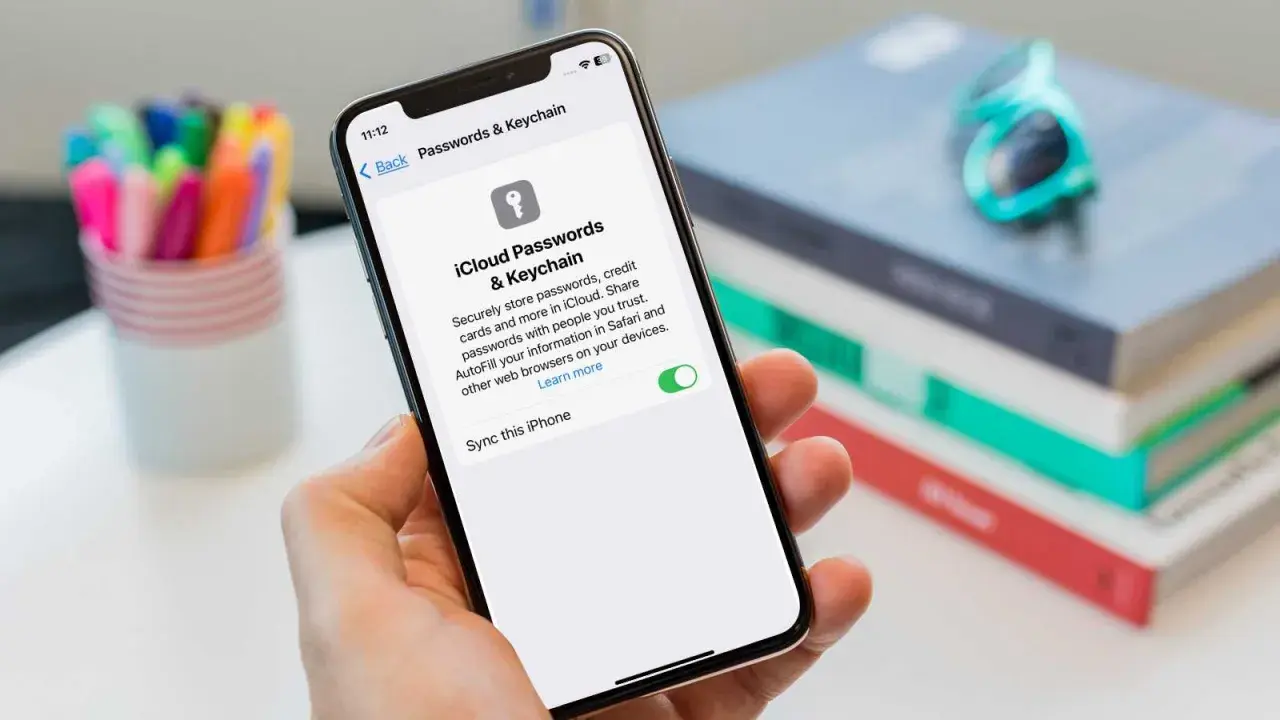
Die Apple-Passwortverwaltung ist heute mehr als ein bequemer Autofill-Helfer. Wer Zugangsdaten, Passkeys und WLAN-Passwörter auf mehreren Geräten sauber synchronisieren will, braucht ein System, das Identität, Zugriff und Wiederherstellung zusammen denkt. Genau darum geht es hier: wie die iCloud-basierte Lösung funktioniert, wo sie stark ist und wann ich lieber auf einen spezialisierten Manager setzen würde.
Die wichtigsten Punkte auf einen Blick
- Die moderne Apple-Lösung besteht aus der Passwords-App als Oberfläche und iCloud Keychain als Synchronisationsschicht.
- Seit iOS 18, iPadOS 18, macOS Sequoia und visionOS 2 verwaltet Apple auch Passkeys und Verifizierungscodes in einer eigenen App.
- Auf iPhone, iPad, Mac und Windows lässt sich die Funktion nutzen, wenn die Geräte korrekt angemeldet und freigegeben sind.
- Die Sicherheitsbasis ist stark, aber die Lösung bleibt an das Apple-Ökosystem gebunden.
- Für gemischte Umgebungen, Teams oder hohe Administrationsanforderungen ist ein dedizierter Passwortmanager oft die bessere Wahl.
Was iCloud hier eigentlich leistet
Viele nennen das pauschal den iCloud-Passwortmanager, technisch ist es genauer eine Kombination aus App und Synchronisationsdienst. Die Passwords-App ist die Oberfläche, in der ich Passwörter sehe, bearbeite und teile. iCloud Keychain sorgt dafür, dass diese Daten verschlüsselt zwischen meinen Geräten abgeglichen werden. Für den Alltag ist diese Trennung wichtig, weil sie erklärt, warum die Lösung einerseits sehr bequem wirkt und andererseits an klare Apple-Kontrollen gebunden bleibt.
Der praktische Nutzen ist schnell beschrieben: Ich melde mich einmal mit meinem Apple Account an, aktiviere die Synchronisation und kann danach auf mehreren Geräten dieselben Zugangsdaten verwenden. Apple speichert dabei nicht nur klassische Passwörter, sondern auch Passkeys, WLAN-Zugangsdaten und Verifizierungscodes. Ein Passkey ist dabei kein herkömmliches Passwort, sondern eine schlüsselbasierte Anmeldung, die Angriffe durch Phishing und Passwortdiebstahl deutlich erschwert.
| Baustein | Rolle | Warum das wichtig ist |
|---|---|---|
| Passwords-App | Oberfläche zum Anzeigen, Suchen, Bearbeiten und Teilen | Hier arbeite ich im Alltag mit meinen Zugangsdaten |
| iCloud Keychain | Synchronisiert die Einträge zwischen den Geräten | Ohne sie gibt es keinen Abgleich zwischen iPhone, Mac und Windows |
| Apple Account | Identitätsanker für Anmeldung und Freigaben | Er definiert, wer Zugriff auf den Tresor hat |
Apple gibt an, dass iCloud Keychain während Speicherung und Übertragung mit 256-Bit-AES geschützt ist und die Daten nicht von Apple gelesen werden können. Das ist eine starke Basis, ersetzt aber keine saubere Einrichtung. Genau deshalb lohnt sich der nächste Schritt: die Funktion so zu aktivieren, dass sie im Alltag nicht an Kleinigkeiten scheitert.

So richtest du die Passwortverwaltung sauber ein
In der Praxis sehe ich immer wieder das gleiche Muster: Die Funktion ist grundsätzlich vorhanden, aber auf einem Gerät nicht aktiv, auf einem zweiten nicht bestätigt oder im Browser nicht sauber eingebunden. Dann wirkt es so, als würde „iCloud nicht funktionieren“, obwohl nur ein einzelner Schalter fehlt. Ich würde deshalb systematisch vorgehen.
- Auf dem iPhone oder iPad gehe ich zu Einstellungen, tippe auf meinen Namen, dann auf iCloud und aktiviere unter den gespeicherten Inhalten Passwörter. Auf älteren Versionen heißt der Menüpunkt noch Passwörter und Keychain.
- Auf dem Mac öffne ich die Systemeinstellungen, wähle meinen Namen und dann iCloud. Dort aktiviere ich Passwörter und die Synchronisation dieses Macs.
- Auf Windows installiere ich iCloud für Windows, aktiviere Passwords & Keychain und ergänze danach die Browser-Erweiterung für den genutzten Browser.
- Zusätzlich stelle ich in den allgemeinen AutoFill-Einstellungen sicher, dass Passwörter und Passkeys automatisch eingefügt werden dürfen.
Wichtig ist dabei die Freigabe auf einem bereits vertrauenswürdigen Gerät. Wenn ich ein neues iPhone, einen neuen Mac oder einen frischen Windows-Client anbinde, wird der Zugriff in der Regel über ein anderes Gerät oder eine bestätigte Telefonnummer verifiziert. Genau das ist für Identität und Zugriff entscheidend: Nicht nur die Daten müssen stimmen, auch das Gerät muss als berechtigt erkannt werden.
Wenn Safari oder eine App trotzdem nichts speichert, prüfe ich zuerst drei Dinge: Ist iCloud Keychain wirklich an, ist AutoFill aktiv und läuft der Browser nicht im privaten Modus? Gerade der letzte Punkt wird gern übersehen. Private Browsing verhindert das Speichern oft genau in den Momenten, in denen man es braucht. Damit ist die technische Einrichtung geklärt; jetzt geht es um die Frage, wie sicher und belastbar das Ganze im Alltag wirklich ist.
Warum die Lösung bei Sicherheit mehr kann als viele denken
Die stärkste Eigenschaft von Apples Ansatz ist nicht nur die Synchronisation, sondern die Kombination aus Automatisierung und Sicherheitslogik. Wenn ich ein neues Konto anlege, schlägt das System starke, einmalige Passwörter vor. Wenn ich mich wieder anmelde, füllt es sie automatisch ein. Und wenn ein Passwort schwach, mehrfach verwendet oder in einem bekannten Datenleck aufgetaucht ist, warnt die App aktiv davor. Für die tägliche Praxis ist das ein spürbarer Unterschied, weil damit nicht mehr alles an meinem Gedächtnis hängt.
Passkeys, Codes und geteilte Zugriffe
Besonders interessant finde ich, dass Apple inzwischen nicht mehr nur klassische Passwörter verwaltet. Verifizierungscodes, Passkeys und geteilte Zugangsdaten sind Teil derselben Oberfläche. Das reduziert Reibung, vor allem wenn man mehrere Konten, Familienfreigaben oder Geräte mit unterschiedlichen Rollen hat. Für kleine Teams oder Familien kann das viel sauberer sein als der alte Mix aus Notizen, SMS und Browser-Speicher.
Auch das Teilen ist inzwischen brauchbar gelöst. Mit Shared Groups lassen sich Passwörter und Passkeys an vertrauenswürdige Personen geben, ohne sie per Chat oder Mail herumzureichen. Das ist kein Luxusdetail, sondern ein echter Sicherheitsgewinn. Wer schon einmal WLAN-Passwörter oder Streaming-Zugänge manuell weitergegeben hat, weiß, wie schnell dabei Kontrolle verloren geht.
Lesen Sie auch: SMS-Einmalcodes - Sicher oder Risiko? Das müssen Sie wissen
Wo ich trotzdem vorsichtig bleibe
Trotzdem bleibt eine klare Grenze: Wenn mein Apple Account kompromittiert ist und meine Geräte nicht sauber abgesichert sind, wird aus dem Komfort schnell ein Risiko. Deshalb würde ich iCloud Keychain nie ohne starken Gerätecode und Zwei-Faktor-Authentifizierung einsetzen. Die Lösung ist sicher, aber sie ist nicht automatisch sicherer als die Basis, auf der sie läuft. Das ist die Stelle, an der viele Nutzer zu locker denken.
Ein weiterer Punkt, den man kennen sollte: Die Keychain-Daten sind nicht einfach ein klassisches iCloud-Backup, das man nach Belieben zurückspielt. Sie synchronisieren separat. Wenn ich die Synchronisation auf allen Geräten ausschalte und die Einträge dort lösche, sind sie auch aus der Cloud weg. Für den Ernstfall gibt es Wiederherstellungsmechanismen wie Recovery Contacts und verifizierte Telefonnummern, aber darauf verlasse ich mich nur, wenn die restliche Gerätesicherheit sauber aufgesetzt ist. Mit diesem Wissen lässt sich die Lösung viel realistischer einordnen als mit reinem Marketingblick.
Wann iCloud reicht und wann ein externer Manager besser ist
Die eigentliche Entscheidungsfrage lautet nicht „Ist Apple gut?“, sondern „Passt Apple zu meinem Gerätepark und meinem Zugriffsmuster?“. Für mich ist die Antwort ziemlich klar: Wenn jemand fast ausschließlich Apple-Geräte nutzt, wenig administrativen Overhead braucht und schnelle, nahtlose Anmeldung wichtiger ist als maximale Plattformfreiheit, ist die Apple-Lösung sehr stark. Sobald allerdings Android, Linux, geteilte Firmengeräte oder strengere Richtlinien ins Spiel kommen, kippt das Bild.
| Kriterium | Apple iCloud / Passwords | Dedizierter Passwortmanager |
|---|---|---|
| Plattformen | Stark im Apple-Ökosystem, auf Windows nutzbar | Meist breiter aufgestellt, oft auch mit Android- und Linux-Nutzung |
| Bedienung | Sehr nahtlos, wenn man Apple-Geräte verwendet | Etwas mehr Einrichtung, dafür oft unabhängiger |
| Freigaben | Gut für Familie und kleine, vertrauensvolle Gruppen | Häufig feiner steuerbar mit Rollen und Zugriffsregeln |
| Verwaltung | Eher leichtgewichtig | Oft mit Richtlinien, Berichten und Notfallzugriff |
| Kostenmodell | In der Apple-Nutzung praktisch enthalten | Meist als separates Abo oder Lizenzmodell |
Ich würde iCloud wählen, wenn die tägliche Reibung minimal sein soll und die Organisation klar Apple-zentriert ist. Ich würde eher wechseln, wenn ich Passwörter plattformübergreifend, teamfähig und mit granularen Rechten verwalten muss. Das ist kein Qualitätsurteil gegen Apple, sondern eine Frage von Reichweite und Kontrolle.
Für größere Umgebungen ist die zusätzliche Transparenz oft wichtiger als die letzte Sekunde Komfort. Wer Rollen, Protokollierung oder Notfallzugriff braucht, sollte die Apple-Lösung als gute Basis sehen, aber nicht automatisch als Endpunkt.
Die Fehler, die ich in der Praxis am häufigsten sehe
Wenn die Synchronisation stockt, liegt die Ursache selten an einem geheimen Bug. In der Praxis sind es fast immer dieselben Stolpersteine. Ich habe sie hier so formuliert, wie sie im Alltag tatsächlich auftreten, weil genau dort viel Zeit verloren geht.
- Nur ein Gerät ist aktiviert. Dann sieht alles lokal gut aus, aber der Abgleich fehlt auf den anderen Geräten.
- Das neue Gerät wurde nicht bestätigt. Ohne Freigabe auf einem vertrauenswürdigen Gerät bleibt der Zugriff unvollständig.
- AutoFill ist ausgeschaltet. Dann sind die Daten zwar vorhanden, erscheinen aber nicht in Safari oder in Apps.
- Private Browsing ist aktiv. Dadurch speichert der Browser viele Anmeldedaten nicht wie erwartet.
- Die alte Menüführung wird gesucht. Wer noch nach den älteren Bezeichnungen sucht, übersieht die neuen Einstellungen leicht.
- Ein Backup wird mit Sync verwechselt. Wer annimmt, Passwörter würden einfach im iCloud-Backup mitgesichert, versteht die Wiederherstellung falsch.
Mein pragmatischer Rat: Wenn etwas fehlt, prüfe zuerst die Identität, dann die Freigabe, dann die AutoFill-Einstellungen. In genau dieser Reihenfolge lassen sich die meisten Fälle in wenigen Minuten eingrenzen. Wenn der Zugriff danach immer noch nicht sauber läuft, lohnt sich erst der Blick auf Sonderfälle wie alte Systemversionen oder eine nicht mehr aktuelle Geräteautorisation.
Am Ende ist der Unterschied zwischen einer guten und einer frustrierenden Passwortverwaltung meist kein großes Architekturthema, sondern saubere Disziplin bei den Basis-Einstellungen. Genau dort gewinnt oder verliert man im Alltag.
Wofür ich die Apple-Lösung klar empfehle
Ich empfehle die Apple-Lösung vor allem dann, wenn ein Haushalt oder eine Einzelperson überwiegend mit iPhone, iPad und Mac arbeitet und Passwörter ohne Zusatzaufwand sicherer machen will. In diesem Szenario ist das Verhältnis aus Komfort, Sicherheit und geringem Pflegeaufwand sehr gut. Auch für Menschen, die Passkeys ernsthaft nutzen wollen, ist das inzwischen eine sehr solide Basis.
Weniger überzeugend ist die Lösung dort, wo der Gerätepark bunt gemischt ist oder mehrere Personen sehr unterschiedliche Zugriffsrechte brauchen. Dann wird aus der Komfortfunktion schnell ein Kompromiss. Wer Identität und Zugriff wirklich strukturiert verwalten möchte, sollte sich nicht nur fragen, ob die Daten verschlüsselt sind, sondern auch, ob Freigaben, Recovery und Plattformfreiheit zum eigenen Alltag passen. Genau diese nüchterne Prüfung spart später die meisten Probleme.
Mein Fazit ist deshalb bewusst praktisch: Für Apple-zentrierte Nutzung ist iCloud heute eine reife, sichere und alltagstaugliche Passwortverwaltung. Wer aber über das Apple-Ökosystem hinaus denkt, braucht meist ein Werkzeug mit breiterer Plattformabdeckung und stärkerer Zugriffssteuerung. Die richtige Wahl hängt also weniger vom Hype als von deinem tatsächlichen Geräte- und Zugriffsmodell ab.
