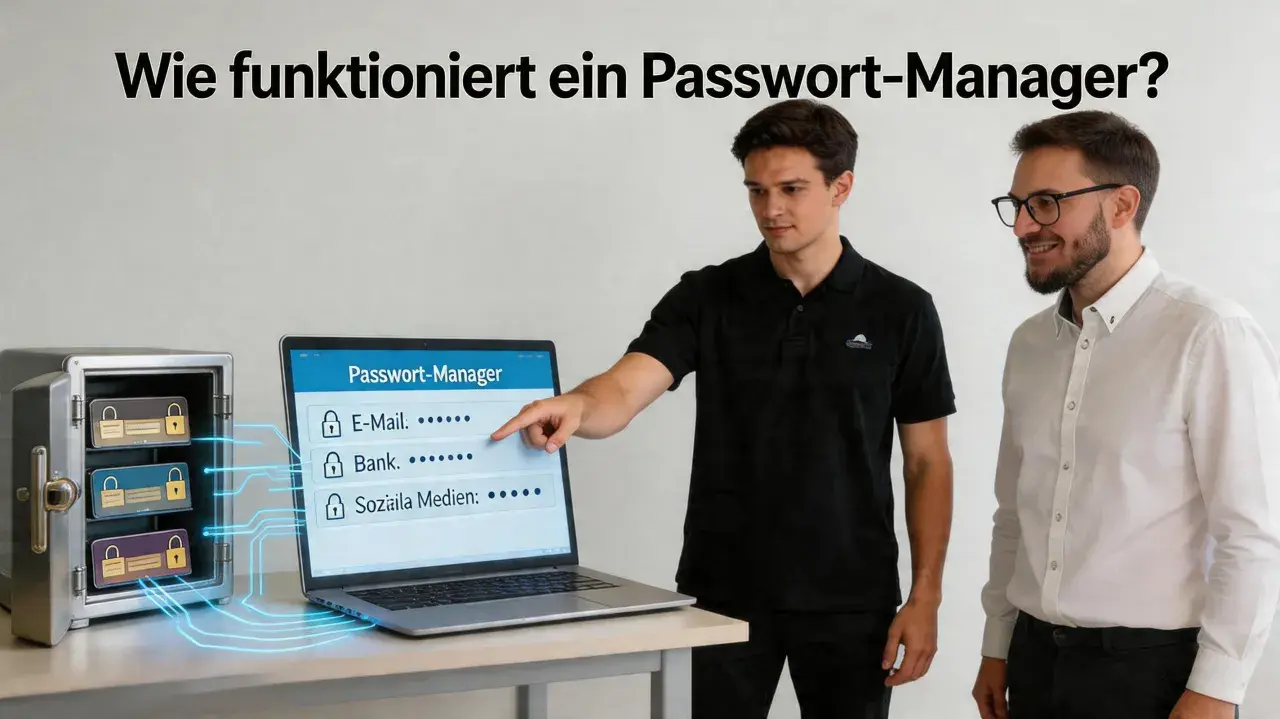
Die wichtigsten Punkte zum Passwort-Manager in Kürze
- Ein Passwort-Manager speichert Zugangsdaten verschlüsselt in einem digitalen Tresor.
- Entsperrt wird dieser Tresor meist mit einem starken Master-Passwort, oft ergänzt durch Biometrie oder einen zweiten Faktor.
- Beim Anmelden erkennt das Tool passende Seiten und füllt Benutzernamen und Passwort automatisch ein.
- Gute Manager erzeugen starke, einzigartige Passwörter und warnen vor unsicheren oder geleakten Logins.
- Cloud-, lokale und browserbasierte Lösungen funktionieren unterschiedlich und haben jeweils klare Vor- und Nachteile.
- Die größte Schwachstelle ist oft nicht die Verschlüsselung, sondern die Art, wie Wiederherstellung und Zugriff organisiert sind.
Was ein Passwort-Manager im Kern macht
Im Kern löst ein Passwort-Manager ein altes Zugriffsproblem: Menschen können sich schlecht dutzende starke Passwörter merken, Systeme schon. Deshalb legt das Tool deine Zugangsdaten in einem verschlüsselten Tresor ab und macht aus vielen einzelnen Logins einen kontrollierten Zugriffspunkt. Ich sehe so ein System deshalb nicht als bloße Passwortliste, sondern als kleine Identitätszentrale, die Anmeldenamen, Passwörter, Passkeys, manchmal auch Notizen oder Karten sicher zusammenhält.
Der wichtigste Gedanke dabei ist einfach: Du musst nicht mehr jedes Passwort selbst kennen, sondern nur noch das Geheimnis, mit dem du den Tresor öffnest. Alles andere wird organisiert, gespeichert und bei Bedarf eingesetzt. Genau an diesem Punkt wird das Thema Identität und Zugriff interessant, denn der Manager entscheidet nicht nur, was gespeichert wird, sondern auch, wann und unter welchen Bedingungen Zugriff erlaubt ist. Wie das im Alltag abläuft, sieht man am besten Schritt für Schritt.

So läuft das Speichern und Ausfüllen im Alltag ab
Der typische Ablauf ist weniger kompliziert, als viele denken. Zuerst richtest du ein Konto oder einen lokalen Tresor ein, dann vergibst du ein Master-Passwort und installierst die App oder Browser-Erweiterung auf deinen Geräten. Anschließend speichert der Manager neue Logins, erzeugt auf Wunsch starke Passwörter und trägt sie später wieder ein, wenn du dich auf einer Website oder in einer App anmeldest.
- Erster Eintrag - Du legst ein Konto an oder importierst vorhandene Passwörter aus Browsern oder anderen Tools.
- Lokale Verschlüsselung - Bevor Daten synchronisiert werden, verschlüsselt der Manager sie auf deinem Gerät.
- Synchronisation - Je nach Produkt landen die verschlüsselten Daten in der Cloud oder bleiben nur lokal auf einem Gerät.
- Autofill - Beim Login erkennt die App oder Erweiterung die Seite und schlägt die passenden Zugangsdaten vor.
- Bestätigung - Viele Systeme verlangen vor dem Einfügen zusätzlich eine Freigabe, etwa per Fingerabdruck, Gerätecode oder zweitem Faktor.
Wichtig ist der Moment vor dem Autofill: Ein guter Passwort-Manager prüft nicht blind irgendein Feld, sondern orientiert sich an der Domain. Das hilft gegen einfache Phishing-Fallen, weil Login-Daten nicht auf eine fremde oder manipulierte Seite übertragen werden sollen. Genau an dieser Stelle trennt sich bequeme Technik von wirklich brauchbarer Sicherheitslogik.
Warum Verschlüsselung und das Master-Passwort so entscheidend sind
Die Sicherheitsfrage hinter dem Passwort-Manager lautet nicht: „Kann der Anbieter meine Daten sehen?“, sondern eher: „Wer kann den Tresor entschlüsseln?“ Viele moderne Produkte arbeiten mit einer sogenannten Zero-Knowledge-Architektur. Das bedeutet in der Praxis: Die Daten werden auf deinem Gerät verschlüsselt, bevor sie den Server erreichen, und der Anbieter soll den Klartext nicht lesen können. Das ist ein starkes Modell, aber es funktioniert nur, wenn die konkrete Umsetzung sauber ist.
Das Master-Passwort bleibt dabei der zentrale Schlüssel. Es muss stark, einzigartig und gut merkbar sein, weil es den Zugriff auf den gesamten Tresor absichert. Zusätzliche Schutzschichten wie ein zweiter Faktor, eine Gerätefreigabe oder Biometrie schützen nicht das Passwort selbst, sondern den täglichen Zugriff auf die App oder das Konto. Ich prüfe deshalb immer zuerst, was passiert, wenn das Hauptgerät verloren geht oder das Master-Passwort vergessen wird.
- Master-Passwort - schützt den eigentlichen Tresor.
- Zweiter Faktor - erschwert Zugriff selbst dann, wenn jemand das Passwort kennt.
- Gerätesperre - verhindert, dass Unbefugte die App auf einem entsperrten Gerät nutzen.
- Wiederherstellung - entscheidet, ob du nach einem Verlust noch an deine Daten kommst.
Genau hier liegt auch die praktische Grenze: Wenn das Master-Passwort verloren ist und es keinen Wiederherstellungsweg gibt, kann der Zugang zum Tresor endgültig weg sein. Darum lohnt sich ein Blick auf die unterschiedlichen Betriebsmodelle, nicht nur auf die Oberfläche.
Cloud, lokal oder direkt im Browser
Nicht jeder Passwort-Manager arbeitet gleich. Für die Praxis sind vor allem drei Modelle relevant: lokaler Tresor, cloudbasierte Synchronisation und browserintegrierte Speicherung. Alle drei können funktionieren, aber sie setzen unterschiedliche Schwerpunkte bei Komfort, Kontrolle und Wiederherstellung.
| Modell | So funktioniert es | Stärken | Grenzen | Gut geeignet für |
|---|---|---|---|---|
| Lokal | Der Tresor bleibt auf einem Gerät oder wird manuell synchronisiert. | Mehr Kontrolle, oft gute Offline-Nutzung, weniger Abhängigkeit vom Anbieter. | Kein bequemer Zugriff auf mehreren Geräten ohne Zusatzaufwand. | Einzelgeräte, Nutzer mit hohem Datenschutzfokus, klare Trennung zwischen Systemen. |
| Cloud-basiert | Die Daten werden verschlüsselt gespeichert und auf mehreren Geräten synchronisiert. | Sehr bequem, plattformübergreifend, gut für Familien und Teams. | Wiederherstellung, Freigaben und Kontoschutz müssen sauber gelöst sein. | Die meisten Privatanwender, mobile Nutzung, mehrere Endgeräte. |
| Im Browser | Der Browser speichert und füllt Anmeldedaten direkt selbst aus. | Einfach, sofort verfügbar, kaum zusätzliche Einrichtung. | Weniger Spezialfunktionen und oft schwächere Trennung von Browser und Sicherheitsaufgabe. | Gelegenheitsnutzer, einfache Setups, Einstieg in die Passwortverwaltung. |
Meine praktische Einordnung ist recht klar: Für viele Nutzer ist ein cloudbasierter Manager die ausgewogenste Lösung, solange Verschlüsselung, Wiederherstellung und Zwei-Faktor-Absicherung stimmen. Der Browser-Speicher ist bequem, aber ich würde ihn eher als Basisstufe sehen, nicht als das Ende der Entwicklung. Wenn man den Alltag wirklich vereinfachen will, spielen die Zusatzfunktionen eines Managers die eigentliche Rolle.
Welche Zusatzfunktionen im Alltag wirklich zählen
Ein Passwort-Manager ist nur dann mehr als ein Tresor, wenn er dir im Alltag Arbeit abnimmt. Die Funktionen, die ich tatsächlich für relevant halte, sind überraschend nüchtern: starke Passwörter erzeugen, Logins automatisch einfügen, unsichere Einträge erkennen und zwischen Geräten synchron halten. Alles andere ist nett, aber nicht immer entscheidend.
- Passwort-Generator - erstellt zufällige Passwörter, die du nicht selbst erfinden musst.
- Autofill - spart Zeit und reduziert Tippfehler bei Logins.
- Warnungen vor kompromittierten Zugangsdaten - hilft, wenn ein Passwort in einem Leak auftaucht oder zu schwach ist.
- Freigaben für Familie oder Teams - sinnvoll, wenn mehrere Personen auf definierte Logins zugreifen müssen.
- Passkeys - ersetzen bei manchen Diensten das Passwort durch ein kryptografisches Anmeldeverfahren.
- Sichere Notizen und Karten - praktisch für Zusatzdaten, die nicht offen herumliegen sollten.
Besonders wichtig finde ich Passkeys, weil sie das Passwortproblem an der Wurzel angreifen. Einige Manager verwalten heute beides nebeneinander: klassische Passwörter für ältere Dienste und Passkeys für moderne Anmeldungen. Damit wird der Tresor nicht überflüssig, aber seine Rolle verschiebt sich von der reinen Passwortablage hin zur zentralen Zugriffsschicht. Genau deshalb lohnt sich ein sauberer Einstieg statt eines halbherzigen Setups.
Welche Fehler ich bei der Einrichtung immer wieder sehe
Die meisten Probleme entstehen nicht durch schlechte Verschlüsselung, sondern durch schlechte Gewohnheiten. Wer einen Passwort-Manager nutzt wie eine bequeme Ablage ohne Regeln, baut sich unter Umständen nur einen größeren Einzelpunkt des Versagens. Das ist vermeidbar, wenn man ein paar Dinge von Anfang an sauber setzt.
- Zu schwaches Master-Passwort - ein kurzes oder wiederverwendetes Kennwort macht den ganzen Tresor angreifbar.
- Kein zweiter Faktor - ohne zusätzliche Absicherung wird der Kontozugang unnötig leicht angreifbar.
- Wiederherstellung nicht geprüft - wer keinen Recovery-Code, kein Notfallverfahren oder keine saubere Gerätebindung hat, riskiert Lockout.
- Blindes Autofill - Zugangsdaten gehören nicht auf jede ähnliche Seite, sondern nur auf die echte Domain.
- Passwort-Chaos beim Import - alte, doppelte oder unsichere Logins sollten direkt bereinigt werden.
- Geräte nicht abgesichert - ein guter Tresor hilft wenig, wenn Laptop, Handy oder Browser dauerhaft offen sind.
Die Verbraucherzentrale weist zu Recht darauf hin, dass ein verlorenes Master-Passwort schnell zum ernsthaften Problem werden kann. Genau deshalb würde ich die Erstkonfiguration nie als Nebensache behandeln: lieber zehn Minuten mehr für Sicherheit und Wiederherstellung investieren, als später alles neu aufsetzen zu müssen. Von dort ist es nur noch ein kleiner Schritt zur eigentlichen Frage, wann ein Passwort-Manager reicht und wo ich zusätzliche Maßnahmen ergänzen würde.
Der Tresor ist nur so stark wie seine Wiederherstellung
Wenn ich ein System 2026 bewerte, frage ich nicht zuerst, ob es bequem ist, sondern ob Entsperren, Wiederherstellung und Gerätebindung sauber zusammenpassen. Ein Passwort-Manager ist stark, wenn er den Alltag vereinfacht, Passwörter einzigartig macht und Zugriffe kontrolliert. Er ist aber kein Ersatz für Gerätehygiene, Phishing-Sensibilität und eine vernünftige Kontostruktur.
Für die meisten Privatnutzer und auch für kleine Teams ist ein guter Manager heute der pragmatische Standard. Passkeys werden mittelfristig viele Passwörter verdrängen, aber nicht alle Dienste sind schon so weit. Darum ist mein klarer Rat: den Tresor ernst nehmen, das Master-Passwort sorgfältig wählen, die Wiederherstellung testen und den Zugriff auf das Gerät genauso streng absichern wie den Zugang selbst. Dann wird aus einem simplen Passwort-Tool ein belastbares Werkzeug für Identität und Zugriff.