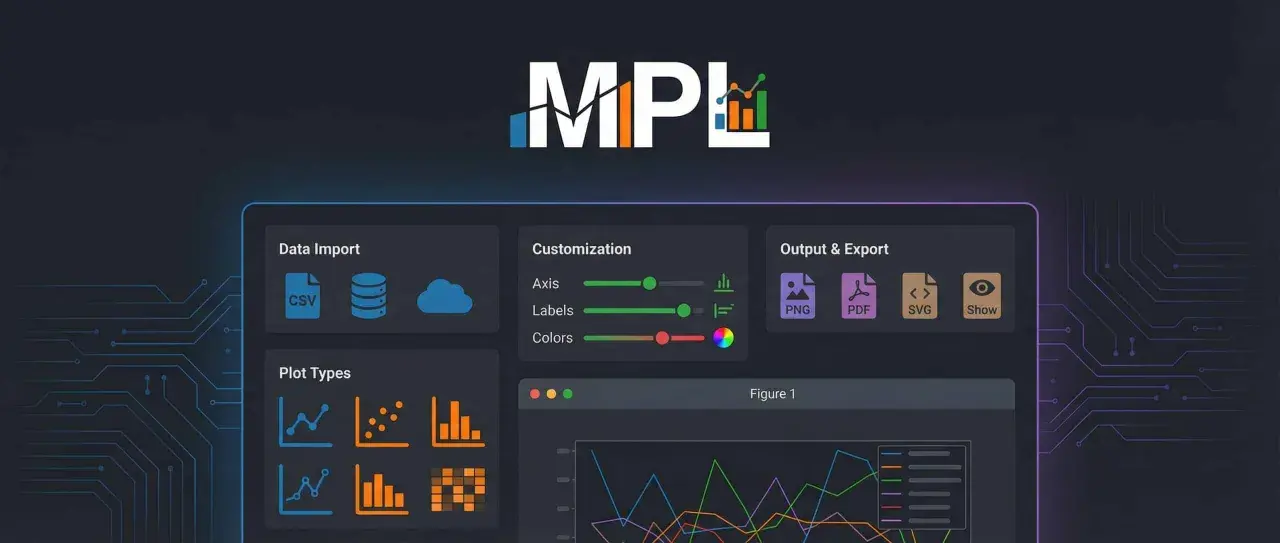
Animierte Visualisierungen in Python sind dann sinnvoll, wenn statische Diagramme nicht mehr reichen: Du willst Veränderung sichtbar machen, Abläufe erklären oder Daten so darstellen, dass die Bewegung selbst Information trägt. In diesem Artikel ordne ich die wichtigsten Werkzeuge ein, zeige den Aufbau einer ersten Animation und erkläre, wann Matplotlib, Plotly, Pygame, Pillow oder Manim die bessere Wahl ist. Außerdem geht es um Export, Performance und die Fehler, die in Projekten immer wieder Zeit kosten.
Die passende Animationsstrategie hängt stärker vom Ziel als von der Bibliothek ab
- Für datengetriebene Charts ist Matplotlib oder Plotly meist der schnellste Start.
- Für interaktive Fenster und Echtzeitlogik ist Pygame deutlich passender.
- Für GIFs aus Bildfolgen reicht oft Pillow.
- Für präzise Lehr- und Mathevideos ist Manim oft die sauberste Lösung.
- Ein guter Standard liegt bei 24 bis 30 fps; 60 fps lohnt sich nur bei echter Bewegungsdynamik.
- Saubere Trennung von Daten, Update-Logik und Export spart später viel Aufwand.
Was animierte Grafiken in Python technisch ausmacht
Eine Animation ist im Kern keine Sonderform von Grafik, sondern eine Folge von Zuständen. Der Trick besteht darin, bei jedem Frame nur das zu verändern, was sich wirklich geändert hat, und daraus wieder ein Bild, ein Fenster oder eine Videodatei zu erzeugen. Genau deshalb sprechen viele Tutorials von einer Render-Schleife: Daten werden aktualisiert, die Szene wird neu gezeichnet, und das Ergebnis läuft in einem festen Tempo ab.
Für die Praxis bedeutet das meist vier Bausteine: erstens ein Anfangszustand, zweitens eine Funktion, die Werte pro Frame anpasst, drittens ein Renderer, der daraus Bilder macht, und viertens ein Ziel wie ein Fenster, ein GIF oder eine MP4-Datei. Wer diese Trennung versteht, baut deutlich stabilere Animationen und vermeidet den typischen Fehler, alles in einen einzigen Block zu pressen.
- Zustand beschreibt die aktuellen Daten, Positionen oder Werte.
- Update verändert diesen Zustand pro Frame.
- Rendering zeichnet die sichtbare Szene neu.
- Export speichert das Ergebnis als Bildsequenz, GIF oder Video.
Wenn dieses Grundmodell sitzt, wird die Werkzeugwahl viel einfacher, weil du nicht mehr nach „der einen Animationsbibliothek“ suchst, sondern nach dem passenden Einsatzgebiet.
Welche Bibliothek zu welchem Ziel passt
Die häufigste Fehlannahme ist: Eine Bibliothek müsse alles können. In der Praxis ist es genau umgekehrt. Die besten Ergebnisse entstehen dann, wenn du das Werkzeug auf den Typ der Bewegung abstimmst. Ich trenne in Projekten fast immer zwischen datengetriebenen Animationen, interaktiven Echtzeitfenstern, technischen Erklärvideos und simplen Bildfolgen.
| Bibliothek | Am besten für | Stärken | Grenzen |
|---|---|---|---|
| Matplotlib | Animierte Diagramme, wissenschaftliche Visualisierungen | Schnell startklar, gut für Zeitreihen, gut exportierbar | Nicht für komplexe Echtzeitinteraktion gedacht |
| Plotly | Interaktive Datenstories im Browser | Sehr gute Interaktivität, visuell modern, flexibel im Web | Weniger geeignet für frei modellierte Bewegungslogik |
| Pygame | Spiele, Fensteranwendungen, Echtzeitlogik | Volle Kontrolle über den Ablauf, direkter Zugriff auf Events | Mehr Boilerplate, du musst Timing und Logik selbst sauber bauen |
| Pillow | GIFs aus Bildsequenzen | Einfach, leichtgewichtig, gut für schnelle Ergebnisse | Kein vollständiges Animationssystem, eher für Framefolgen |
| Manim | Mathematische und technische Erklärvideos | Sehr präzise, hochwertig, ideal für didaktische Sequenzen | Längere Renderzeiten, steilere Lernkurve |
Für den schnellen Einstieg würde ich Matplotlib nehmen, wenn du bereits ein Diagramm hast. Für Browser-Ansichten mit Interaktion ist Plotly oft die angenehmere Wahl. Wenn die Bewegung selbst das Produkt ist, etwa bei einer Spielszene oder einer Simulation, ist Pygame die ehrlichere Grundlage. Und wenn du eine klare, ästhetisch kontrollierte Erklärung brauchst, kommt Manim in meiner Praxis sehr weit nach vorn.
Genau an dieser Stelle trennt sich auch die Demo von der Lösung für den Alltag: Mit der passenden Bibliothek wird der Prototyp schnell, aber erst der Render- und Exportpfad entscheidet, ob das Ergebnis wirklich nutzbar ist.
So baue ich eine erste Animation ohne Umwege
Für eine erste Python-Animation nehme ich gern ein simples Matplotlib-Beispiel, weil es das Grundprinzip ohne unnötige Nebenlogik zeigt. Du definierst Daten, schreibst eine Update-Funktion und lässt Matplotlib die Frames nacheinander rendern. Das Muster ist leicht zu verstehen und für viele Datenvisualisierungen bereits völlig ausreichend.
import numpy as np
import matplotlib.pyplot as plt
from matplotlib.animation import FuncAnimation

x = np.linspace(0, 2 * np.pi, 200)

fig, ax = plt.subplots()
(line,) = ax.plot(x, np.sin(x))

ax.set_xlim(0, 2 * np.pi)
ax.set_ylim(-1.5, 1.5)

def update(frame):
    line.set_ydata(np.sin(x + frame / 10))
    return line,

ani = FuncAnimation(fig, update, frames=120, interval=33, blit=True)
plt.show()
Der wichtige Punkt steckt in drei Werten: frames=120 erzeugt 120 Bilder, interval=33 liegt ungefähr bei 30 fps, und blit=True sorgt dafür, dass nur veränderte Bereiche neu gezeichnet werden. Genau dieses kleine Detail macht oft den Unterschied zwischen einer ruckeligen Vorschau und einer brauchbaren Animation.
- Erzeuge zuerst eine statische Grafik, die bereits korrekt aussieht.
- Lagere die Veränderung in eine kleine Update-Funktion aus.
- Teste die Vorschau im Fenster, bevor du speicherst.
- Exportiere erst danach in GIF oder Video.
Wenn du später speichern willst, kannst du die Animation zum Beispiel als GIF oder MP4 ausgeben. Für den Anfang ist es sinnvoll, die Vorschau sauber hinzubekommen, weil Exportprobleme oft nur Symptome eines unstabilen Renderings sind.
Export, Formate und Qualität
Beim Export entscheidet sich, ob deine Animation nur lokal gut aussieht oder auch in Browsern, Präsentationen und Dokumentationen sauber funktioniert. Ich sehe hier regelmäßig drei Fragen: Welches Format nehme ich, welche Bildrate ist sinnvoll und warum wird die Datei plötzlich so groß? Die Antwort hängt weniger von der Bibliothek ab als vom Zielkanal.
| Format | Wann sinnvoll | Stärken | Grenzen |
|---|---|---|---|
| GIF | Kurze Demos, Chat, interne Dokus | Sehr kompatibel, direkt sichtbar | Farblimitiert, bei längeren Clips schnell groß |
| MP4 | Web, Präsentationen, Lernvideos | Gute Kompression, weit verbreitet | Benötigt meist einen Encoder wie ffmpeg |
| WebM | Webseiten, moderne Browser | Gute Einbindung im Browser, effizient | Nicht in jedem Umfeld gleich bequem zu handhaben |
| PNG-Sequenz | Nachbearbeitung, präzise Pipelines | Verlustarm, sauber für weitere Verarbeitung | Kein fertiges Abspielmedium, nur Einzelbilder |
Als Faustregel nehme ich meist 24 bis 30 fps. 24 fps wirkt etwas filmischer, 30 fps ist ein robuster Standard für Demos, und 60 fps lohnt sich nur, wenn die Bewegung selbst im Mittelpunkt steht oder die Szene sehr dynamisch ist. Ein Clip mit 10 Sekunden bei 30 fps besteht bereits aus 300 Frames, bei 30 Sekunden aus 900 Frames. Das ist der Punkt, an dem Renderzeit und Dateigröße schnell relevant werden.
Wenn du für Teams oder Dokumentationen arbeitest, würde ich außerdem früh festlegen, welches Zielmedium der Clip hat. Eine Animation, die im Notebook sauber läuft, kann im Slack-Chat großartig aussehen und in einer PowerPoint trotzdem zu schwer sein. Genau deshalb lohnt es sich, den Export nicht als letzten Nebenschritt zu behandeln.
Damit sind die Grundlagen da, und jetzt wird spannend, welche Fehler in der Praxis am häufigsten Zeit kosten.
Typische Fehler, die Animationen unnötig schwer machen
Die meisten Probleme bei animierten Visualisierungen entstehen nicht durch die Bibliothek, sondern durch zu viel Logik auf einmal. Ich sehe vor allem diese Muster immer wieder:
- Alles wird pro Frame komplett neu aufgebaut statt nur die veränderten Elemente zu aktualisieren. Das macht Animationen unnötig langsam.
- Zu viele Details im ersten Versuch führen zu ruckeligen Tests und unlesbaren Ergebnissen. Erst Funktion, dann Design.
- Das falsche Ausgabeformat erzeugt riesige Dateien oder schlechte Qualität. GIF ist bequem, aber nicht immer die beste Wahl.
- Timing wird hart verdrahtet, obwohl Laufzeit und Hardware variieren. Dadurch wirken Bewegungen auf anderen Systemen anders.
- Logik und Rendering werden vermischt, was spätere Anpassungen unnötig teuer macht.
- Interaktive Fenster ohne saubere Event-Schleife reagieren träge oder frieren ein, besonders in Pygame.
Mein pragmatischer Rat: Wenn eine Animation ruckelt, prüfe zuerst die Architektur, nicht sofort die Hardware. In vielen Fällen ist das Problem ein unnötig schwerer Update-Pfad oder ein Export, der zu früh in hoher Auflösung läuft. Wer hier sauber trennt, spart sich spätere Nacharbeit.
Mit diesen Fehlerbildern im Hinterkopf lässt sich ein Animationsprojekt deutlich robuster aufsetzen, und genau darum geht es im letzten Schritt.
Wie ich Animationsprojekte robust halte
Wenn ich eine Animation nicht nur als Demo, sondern als wiederverwendbaren Baustein behandle, arbeite ich sehr diszipliniert: Daten, Renderlogik und Export bleiben getrennt, und die Abhängigkeiten werden früh festgezurrt. Das klingt unspektakulär, ist in der Praxis aber der Unterschied zwischen einem hübschen Einzelstück und einem Prozess, der auch in sechs Monaten noch funktioniert.
- Ich pinne die Versionen von Python, der Grafikbibliothek und gegebenenfalls ffmpeg.
- Ich teste zuerst in niedriger Auflösung und schalte erst später auf das Zielformat hoch.
- Ich speichere bei wichtigen Projekten die Bildsequenz mit ab, damit ich später reproduzieren kann.
- Ich halte die Update-Funktion klein, damit Timing und Bewegung leichter zu prüfen sind.
- Ich definiere das Zielmedium früh, also Browser, Präsentation, Dokumentation oder Video-Archiv.
Gerade in Teams mit sauberer Infrastruktur zahlt sich das aus, weil die gleiche Disziplin gilt wie bei anderen technischen Artefakten: reproduzierbar bauen, klar versionieren, klar exportieren. Wenn du nur eine Sache mitnimmst, dann diese: Gute Python-Animationen entstehen nicht durch mehr Effekte, sondern durch eine saubere Trennung von Bewegung, Darstellung und Ausgabe. Wer so arbeitet, kommt schneller zu einem Ergebnis, das nicht nur läuft, sondern auch langfristig wartbar bleibt.
