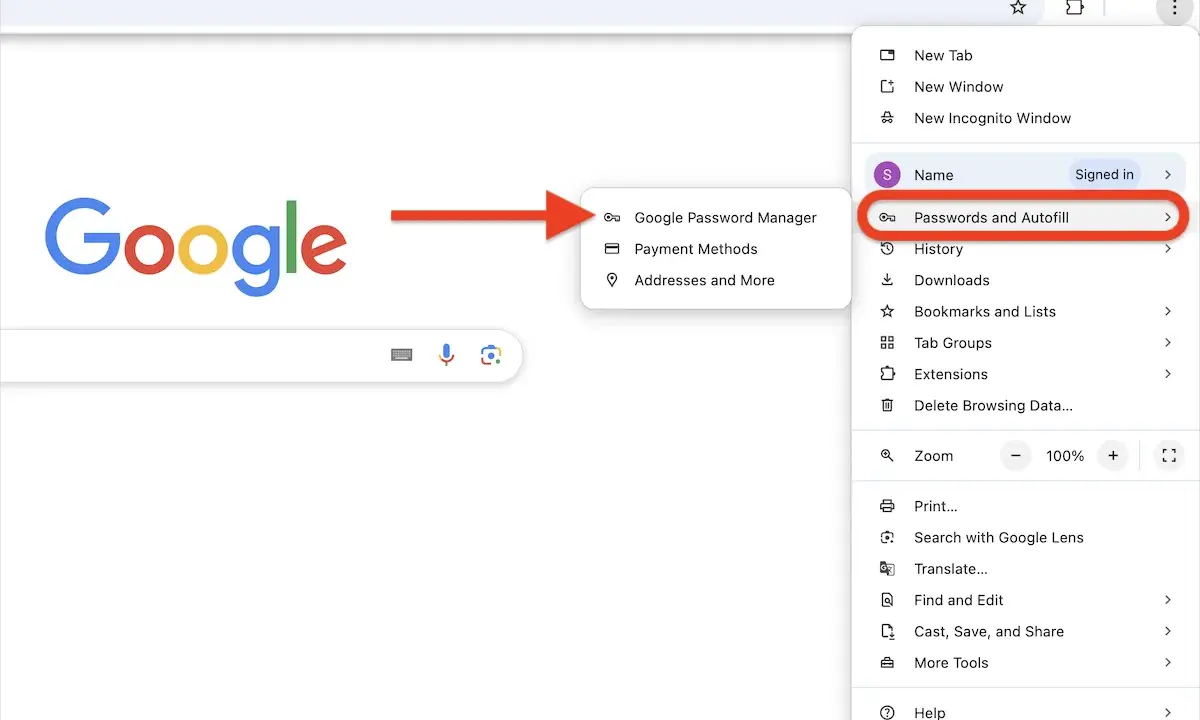
Der Google Passwortmanager speichert neue Zugangsdaten, füllt sie automatisch aus und kann auf Wunsch sogar automatisch anmelden. Wer den Google Passwortmanager deaktivieren will, sollte deshalb sauber zwischen der Speicherabfrage, der Auto-Anmeldung und dem Löschen bereits gespeicherter Daten unterscheiden. Genau diese Trennung macht in der Praxis den Unterschied zwischen „weniger bequem“ und „wirklich kontrolliert“.
Die wichtigsten Punkte auf einen Blick
- Das Abschalten der Speicherabfrage verhindert vor allem neue Vorschläge, löscht aber keine bestehenden Einträge.
- Am Desktop findest du die Einstellung in Chrome unter „Passwörter und Autofill“ im Google Passwortmanager.
- Auf Android und iPhone/iPad sitzen die Schalter an anderen Stellen, die Logik bleibt aber dieselbe.
- „Automatisch anmelden“ ist ein separater Schalter und sollte bei Bedarf extra deaktiviert werden.
- Wenn du alte Daten loswerden willst, musst du Passwörter und Passkeys manuell löschen.
- Bei mehreren Google-Konten oder Chrome-Profilen musst du die Einstellung jeweils im richtigen Profil prüfen.
Was das Abschalten in der Praxis verändert
Ich trenne hier bewusst drei Ebenen: Speichern, automatisch anmelden und Daten löschen. Das klingt banal, ist aber der Punkt, an dem viele unnötig Zeit verlieren. Wenn du nur die Speicherabfrage abschaltest, macht Chrome einfach keine neuen Vorschläge mehr. Wenn du zusätzlich die Auto-Anmeldung deaktivierst, musst du dich künftig häufiger bestätigen. Und wenn du wirklich aufräumen willst, musst du die bereits abgelegten Einträge separat entfernen.
| Schalter | Wirkung | Wann er sinnvoll ist |
|---|---|---|
| Angebot zum Speichern | Chrome fragt nicht mehr aktiv, ob ein neues Passwort oder ein Passkey gespeichert werden soll. | Wenn du einen anderen Passwortmanager nutzt oder keine Speicherung im Browser willst. |
| Automatisch anmelden | Chrome loggt dich nicht mehr ohne Rückfrage mit gespeicherten Daten ein. | Wenn du vor jedem Login bewusst bestätigen willst, was verwendet wird. |
| Alle Daten löschen | Gespeicherte Passwörter und Passkeys werden aus dem Google Passwortmanager entfernt. | Wenn du den Tresor wirklich leerziehen oder ein Gerät sauber übergeben willst. |

Den Google Passwortmanager auf dem Computer ausschalten
Am Desktop ist der Weg am saubersten, weil alle relevanten Schalter in einem Bereich sitzen. Je nach Sprachversion heißt der Menüpunkt leicht anders, inhaltlich landest du aber am selben Ort.
- Öffne Chrome.
- Klicke rechts oben auf das Drei-Punkte-Menü.
- Gehe zu Passwörter und Autofill und dann zu Google Passwortmanager.
- Wähle links Einstellungen.
- Deaktiviere Angebot zum Speichern von Passwörtern und Passkeys.
- Wenn du keine automatische Anmeldung willst, schalte zusätzlich Automatisch anmelden aus.
- Prüfe bei Bedarf unter Abgelehnte Websites und Apps, ob dort Einträge liegen, die du entfernen möchtest.
Ich würde hier einen Punkt nicht unterschätzen: Wenn du mehrere Chrome-Profile nutzt, muss die Einstellung im richtigen Profil gesetzt werden. Sonst glaubst du, die Funktion sei aus, und in einem anderen Profil speichert Chrome weiter fröhlich mit. Genau das passiert auf gemeinsam genutzten Rechnern oder bei privat und beruflich getrennten Profilen häufiger, als man denkt. Auf Mobilgeräten ist der Weg ähnlich, aber die Menüs sitzen an anderen Stellen.
Auf Android und iPhone ist der Weg anders
Mobil läuft die Verwaltung fast genauso, nur eben nicht mit derselben Navigation wie am PC. Gerade auf Android ist der Pfad inzwischen etwas uneinheitlich, weil du den Schalter entweder direkt in Chrome oder über die Systemeinstellungen findest.
| Gerät | Pfad | Wichtiger Schalter |
|---|---|---|
| Desktop | Chrome > Passwörter und Autofill > Google Passwortmanager > Einstellungen | Angebot zum Speichern |
| Android | Chrome oder Systemeinstellungen > Passwortmanager > Einstellungen | Angebot zum Speichern von Passwörtern |
| iPhone/iPad | Chrome > Mehr > Passwortmanager > Einstellungen | Offer to Save Passwords |
Android
- Öffne Chrome.
- Tippe rechts oben auf das Drei-Punkte-Menü.
- Gehe zu Einstellungen und dann zu Google Passwortmanager.
- Tippe unten rechts auf Einstellungen.
- Deaktiviere Angebot zum Speichern von Passwörtern.
Wenn du es lieber systemweit machst, geht es auf vielen Android-Geräten auch über die Einstellungen des Geräts: dort nach Password Manager suchen, den Passwortmanager öffnen und dann den passenden Schalter ändern. Bei mehreren Google-Konten auf demselben Gerät prüfe vorher, welches Konto gerade aktiv ist. Sonst schaltest du die Funktion im falschen Konto aus und wunderst dich später über weiterhin auftauchende Vorschläge.
Lesen Sie auch: SMS-Authentifizierung - Sicher oder nur bequem?
iPhone und iPad
- Öffne Chrome auf dem iPhone oder iPad.
- Tippe auf das Drei-Punkte-Menü und dann auf Password Manager.
- Öffne unten links Settings.
- Deaktiviere Offer to Save Passwords.
Gespeicherte Passwörter, Passkeys und Auto-Anmeldung getrennt behandeln
Der wichtigste Denkfehler ist schnell erklärt: Die Speicherabfrage ist nicht dasselbe wie der gespeicherte Bestand. Du kannst die Funktion also deaktivieren und trotzdem weiter alte Passwörter im Tresor haben. Genau deshalb lohnt es sich, die einzelnen Bausteine bewusst auseinanderzuhalten.
- Angebot zum Speichern stoppt neue Vorschläge.
- Automatisch anmelden verhindert das stille Einloggen mit vorhandenen Zugangsdaten.
- Alle Daten löschen entfernt gespeicherte Passwörter und Passkeys aus dem Google Passwortmanager.
- Abgelehnte Websites und Apps sind die Liste der Seiten, für die Google nie wieder speichern soll.
- Automatische Passkey-Erstellung ist ein eigener Punkt, falls du Passkeys noch separat steuern willst.
Gerade der letzte Punkt wird oft übersehen. Wenn ein Dienst aus einem gespeicherten Passwort automatisch einen Passkey erzeugt, läuft das in einer anderen Schicht als die reine Passwortabfrage. Wer also aus Sicherheitsgründen konsequent vorgeht, prüft nicht nur das Speichern, sondern auch die automatische Erstellung von Passkeys. Das ist besonders relevant, wenn du bewusst zwischen klassischem Passwort und passwortloser Anmeldung unterscheidest. Wenn die Grundeinstellungen sauber gesetzt sind, bleiben noch die typischen Stolperfallen, die in der Praxis für Verwirrung sorgen.
Typische Stolperfallen nach dem Ausschalten
Die meisten Rückfragen entstehen nicht, weil der Schalter fehlt, sondern weil die Erwartung falsch war. In der Praxis sehe ich vor allem vier Probleme: Die Änderung wurde im falschen Profil vorgenommen, ein zweites Google-Konto ist noch aktiv, der Browser eines anderen Geräts speichert weiter oder ein vorhandener Eintrag wurde nie gelöscht. Das wirkt dann so, als hätte das Deaktivieren „nicht funktioniert“, obwohl nur ein anderer Teil der Kette weiterläuft.
Bei Firmen- oder Schulgeräten kommt noch ein weiterer Punkt hinzu: In Enterprise-Umgebungen kann die Einstellung vom Administrator vorgegeben sein. Dann lässt sie sich lokal unter Umständen nicht frei umschalten. Das ist kein Fehler des Browsers, sondern eine Richtlinienfrage. Für solche Geräte solltest du deshalb immer mitdenken, ob die zentrale Verwaltung über Richtlinien, Profile oder ein MDM die eigentliche Ursache ist.
Ein zweites Missverständnis betrifft das Zusammenspiel mit anderen Autofill-Quellen. Wenn du zum Beispiel einen anderen Passwortmanager, den Browser eines zweiten Geräts oder systemweites Autofill verwendest, kann dort weiter alles wie gewohnt erscheinen. Das ist technisch sauber, aber aus Nutzersicht verwirrend. Für eine saubere Umstellung hilft nur, die komplette Login-Kette einmal durchzugehen und nicht nur die Google-Oberfläche anzuschauen. Genau deshalb lohnt sich zum Schluss noch ein kurzer Blick auf die Nacharbeit.
Was ich nach dem Abschalten noch prüfen würde
Wenn ich die Funktion aus Sicherheits- oder Organisationsgründen deaktiviere, höre ich an dieser Stelle noch nicht auf. Ich prüfe zuerst, ob ich einen klaren Ersatz habe: ein anderer Passwortmanager, ein sauber dokumentierter Freigabeprozess oder bewusstes Arbeiten mit Passkeys. Ohne Ersatz rutscht man schnell in unsichere Gewohnheiten wie Browser-Speicher, Textdateien oder wiederverwendete Passwörter.
Danach gehe ich die Konten mit besonders hohem Risiko durch: E-Mail, Banking, Cloud-Dienste, Admin-Zugänge und alles, was Identität oder Zugriff zentral absichert. Dort sollte klar sein, ob nur die Auto-Anmeldung aus ist oder ob gespeicherte Daten komplett gelöscht werden müssen. Wenn du ein Gerät weitergibst, ist Alle Daten löschen meist der sauberere Schritt als nur einzelne Einträge zu entfernen.
Und wenn du die Entscheidung nicht aus Bequemlichkeit, sondern aus Sicherheitsgründen triffst, ist die saubere Regel einfach: erst Ersatz definieren, dann Speicherfunktion abschalten, dann Altbestand prüfen. So bleibt der Zugang kontrollierbar, ohne dass du dir neue Probleme mit schlecht gepflegten Passwörtern einhandelst.
